Academic Cloud 使用マニュアル
Academic Cloud(AC) は、CES-Alpha 上で提供するクラウドコンピューティング環境です。 授業ごとに割り当てられた ACC(Academic Cloud Credits) を消費しながら、 仮想マシン(VM)を起動して JupyterLab などを利用できます。
ACC(Academic Cloud Credits)とは
ACC はクラウドリソースを使うための「通貨」です。 VM を起動している間、選んだ VM の種類に応じた速度で ACC が消費されます。 担当教員が授業用にまとめて購入・補充し、学生はその残高の中で VM を利用します。
AC の全体像
コース共有
種別を選択
JupyterLab
ACC 消費確定
永続ディスク(有料)
自動同期(無料)
VM に加え、永続ストレージ(Cloud Disk)と自動同期ストレージ(Storage)を組み合わせてデータを管理できます。
AC コースには 2 種類の VM モード があります。担当教員がコース設定でどちらを使うか選びます。
| 項目 | Common VM | Personal VM |
|---|---|---|
| 台数 | コース全体で 1 台 | 学生 1 人 1 台 |
| 起動者 | 担当教員が起動・管理 | 学生が自分で起動・停止 |
| 環境の独立性 | 全員が 同じ環境 を共有 | 個人専用環境(コース間でも共通) |
| ACC 消費 | 常時一定(起動中は全員分) | 起動中のみ個人分を消費 |
| 同時利用制限 | 常時 1 台(全員が同時アクセス) | 1 ユーザーにつき同時 1 台 複数コース間で排他(1 台だけ起動可) |
| 向いている場面 | 全員同じデモ・授業演習 | 個人課題・自習・長期プロジェクト |
担当教員が制御できること(コース設定)
-
VM モード選択— コース全体を Common VM と Personal VM のどちらで運用するかを選択します。 コース設定ページから変更できます。
-
個人 VM 許可— メンバーごとに Personal VM の利用を許可または禁止できます。 特定の学生のみ高スペック VM を使わせたい場合に活用できます。
-
ACC キャップ(個人上限)— メンバー 1 人が消費できる ACC の上限を設定できます。 上限に達するとそのメンバーは VM を起動できなくなります。
-
比率キャップ(VM 種別の制限)— メンバーが選べる VM の最大 ACC 消費率を制限できます。 例えば「小型 VM のみ許可」とすることで、高コスト VM の誤使用を防げます。
-
担当教員にも適用— これらの制限は学生だけでなく、担当教員・副担当教員自身にも適用されます。 自分の行にも上限を設定しておくと、大型 VM の消し忘れなどによる想定外の ACC 消費を防げます。 担当教員の ACC キャップは、ACC で支払うディスク延長にも適用されます。
学生が自分で設定できること
-
VM 種別(マシンタイプ)— CPU コア数・メモリ量の異なる複数のマシンタイプから選択できます。 高性能なほど ACC 消費率が高くなります。
-
マシンイメージ— プリインストールされているソフトウェアの種類(Python バージョン・ライブラリ等)を選択できます。 担当教員が事前に用意したイメージの中から選びます。
VM 利用の流れ
コースの ACC 残高が 0.5 ACC 以上 必要です。 不足している場合、VM を起動できません。担当教員に残高補充を依頼してください。
VM 管理ページで「Boot up」ボタンを押します。 起動には通常 約 2 分 かかります。 完了すると JupyterLab へのリンクが表示されます。
VM の種別ごとに 消費率(ratio) が異なります。 例えば ratio = 2 の VM は ratio = 1 の VM の 2 倍の速さで ACC を消費します。 VM 管理ページで各タイプの ratio を確認できます。
複数の学生が同時に Personal VM を稼働させると、 コースの ACC 残高がその台数で分割されます。 各自の「実質利用可能時間」は台数が増えるほど短くなります。
「Open notebook」ボタンから JupyterLab を開き、 ノートブックやターミナルで作業します。 ファイルは VM 上(または Disk / Storage)に保存されます。
作業終了後は 「Shutdown」 ボタンで VM を停止してください。 停止しないと ACC が消費され続けます。 操作が 30 分ないと自動停止しますが、手動停止を推奨します。 長時間計算の場合は 5 章を参照してください。
数時間〜数日かかる計算を実行する場合は、アイドル自動停止を止める・
計算が終わったら VM を自分で停止させる・
データがクラウドに保存されたことを確認する の 3 点を押さえてください。
操作は JupyterLab のターミナルから /ces-alpha/bin/ces_vm.sh コマンドで行います。
VM が自動停止する条件
| 種類 | 条件 | 止められるか |
|---|---|---|
| アイドル自動停止 | ノートブックの保存・カーネル起動・ターミナル入力などの操作が 30 分 ないとき(5 分前に通知) | 可(下記 keep-alive) |
| ACC 期限 | コースの ACC 残高(同時稼働台数で分割)や個人の ACC 上限から計算した利用可能時間を使い切ったとき | 不可(教員が ACC を補充すると延長されます) |
| 最大 VM 稼働時間 | 担当教員がユーザーごとに設定した上限時間に達したとき(未設定なら制限なし) | 不可(教員に変更を依頼) |
① アイドル自動停止を止める(keep-alive)
- keep-alive が ON の間、操作がなくても VM は停止しません。ACC は消費され続けます。
- ACC 期限と最大 VM 稼働時間による停止は keep-alive では止まりません。計算時間に対して ACC 残高が足りるか、事前に VM 管理ページで確認してください。
- 設定はその VM の起動中だけ有効です。次回起動時は OFF に戻ります。
② 計算が終わったら VM を停止する(shutdown)
依頼から 5 分以内に JupyterLab が停止し、ホームディレクトリがクラウドストレージにバックアップされ、 その後 VM が削除されます。VM 管理ページの「Shutdown」ボタンと同じ処理です。 keep-alive が ON でも停止します。
計算終了後に自動で停止させる例(ブラウザを閉じても計算は続きます):
;でつないでいるため、計算がエラーで終了した場合も VM は停止します。成功時のみ停止させたい場合は&&を使ってください(失敗時は VM が動き続け、ACC を消費します)。- ノートブックのセルから実行する場合は、計算の最後のセルに
!/ces-alpha/bin/ces_vm.sh shutdownと書きます。 - 結果ファイルはホームディレクトリ内(または Cloud Disk 上)に出力してください。
/tmpなど他の場所はバックアップされません。
③ データが保存されたことを確認する
ホームディレクトリは、VM の停止時にまとめてクラウドストレージ(GCS)へ保存され、次回起動時に復元されます。
Shutdown ボタン・ces_vm.sh shutdown・アイドル自動停止・ACC 期限による停止のいずれでも、
バックアップが完了してから VM が削除されます。
- 確認方法:VM 管理ページの「ファイルをダウンロード / Download my files」(Common VM では「共有VMのファイルをダウンロード / Download shared VM files」)を開くと、 保存済みバックアップの一覧(日時・サイズ)が表示されます。 最新の日時が VM を停止した時刻になっていれば保存されています。ここからダウンロードもできます。
- 停止中は VM 管理ページに「バックアップ中」と表示されます。通常 1〜3 分、ホームディレクトリが大きいと 5 分以上かかります。完了するまで再起動しないでください。
- 稼働中のファイルは、停止するまで GCS のバックアップには反映されません。重要な途中結果は、こまめに手元へダウンロードするか Cloud Disk に書き出してください。
- GB 単位の大きなデータは Cloud Disk に置いてください。ホームディレクトリが大きいほどバックアップと次回起動に時間がかかります。VM 管理ページのバックアップ時にキャッシュを削除するオプション(Clear cache files … during backup process)を有効にすると、パッケージのキャッシュ(
~/.julia、~/.cacheなど)を除外して容量を減らせます。 - Cloud Disk 上のデータはディスク自体に残るため、バックアップの対象外です(有効期限まで保持)。
AC コースでは、データの保存に 2 種類のストレージを利用できます。用途に応じて使い分けることが重要です。
| 項目 | Cloud Disk(永続ディスク) | Storage(GCS) |
|---|---|---|
| 実態 | GCE 永続ディスク(SSD) | Google Cloud Storage(オブジェクトストレージ) |
| VM との接続 | VM に直接アタッチ(高速・シームレス) | VM 起動時・停止時に自動同期 |
| アクセス速度 | ローカルディスクと同等(高速) | 同期処理に数秒〜数十秒かかる場合あり |
| 永続性 | 購入した有効期限まで保持 | 容量制限内で無期限保持 |
| ACC 消費 | ディスク購入・期限延長時に ACC を消費 | 無料(容量制限あり) |
| コース間共有 | 同じ Disk を複数コースで利用可 | Personal VM では自動的にコース間で共有 |
| 主な用途 | 大容量データ・DB・I/O 頻繁な長期作業 | ファイルバックアップ・ノートブックの保存 |
.ipynb)や小〜中規模のデータなら
Storage(GCS) で十分です(無料)。
GB 単位の大きなデータセットやデータベースを扱う場合は
Cloud Disk を購入することで快適に利用できます。
補足:
保存領域について OSディスク / クラウドストレージ / クラウドディスクの概念
(a)OSディスク ✘ 停止時のデータ保持保証なし
仮想マシン内のローカル領域:100GB
仮想マシン稼働中、OSファイルと作業ファイル合計で最大100GBまで利用できます。
◆ 停止時にデータ保持が保証されません。
停止後も残したいデータは、クラウドストレージ、またはクラウドディスクに保存してください。(b)クラウドストレージ ✔ 停止中も保持 ✔ 有効期間中保持
停止中も保持される領域:標準 2GB
仮想マシン停止中、作業ファイルはクラウドストレージ(容量=2GB)に保存されます。
◆ /home/[ user ]/notebook/
作業フォルダおよびクラウドディスク以外のファイルは停止時に削除されます。(c)クラウドディスク ✔ 停止中も保持 ✔ 有効期間中保持
大容量・永続領域
基準構成(BaseAC)以外のストレージが必要な場合に利用できます。
追加購入も可能です。
クラウドディスクは、購入したクラウドディスクボリュームから作成します(7 章)。
◆ /home/[ user ]/CloudDisk/
仮想マシン起動時、自動的にマウントされます。担当教員は、ACC 管理ページからクラウドディスクボリュームを購入し、そのボリュームからクラウドディスクを作成して、どの VM で使うかを管理できます。 クラウドディスクは「ボリュームを購入 → ボリュームからディスクを作成」の 2 段階で用意します。 作成したクラウドディスクは、同時に 1 台の VM にのみ接続できます。 接続先として コース共通VM または コースメンバーの個人VM を選んでください。
ボリュームは、ディスクを作るための容量の枠です(例:100GB の HDD ボリューム、有効期限 2027-10-10)。 1 つのボリュームから複数のディスクを作れます(例:30GB と 50GB のディスクを作ると、残りは 20GB)。
- ディスクの種類(HDD / SSD)と最初の有効期限は、ボリュームから引き継がれます。
- ボリュームの有効期限を過ぎると、未使用の容量では新しいディスクを作れません(作成済みのディスクは、それぞれの有効期限まで使えます)。
- ディスクは 10GB 以上、5GB 単位(10, 15, 20, 25 GB …)で作成できます。作成後に容量を増やすこともできます(減らすことはできません)。
| コースの VM モード | ディスクの接続先 |
|---|---|
| 個人VMモード | ディスクごとに、コース共通VM か、コースメンバー 1 人の個人VM を選びます。 個人VMに接続したディスクは、そのメンバーだけが使います。 |
| 共通VMモード | 接続中のディスクはすべてコース共通VM にアタッチされ、共通VM で作業する全員が使います。 |
VM 上では、ディスクは ~/CloudDisk フォルダとして見えます。
2 台目のディスクは ~/CloudDisk2 のようになります(1 台の VM に最大 4 台まで)。
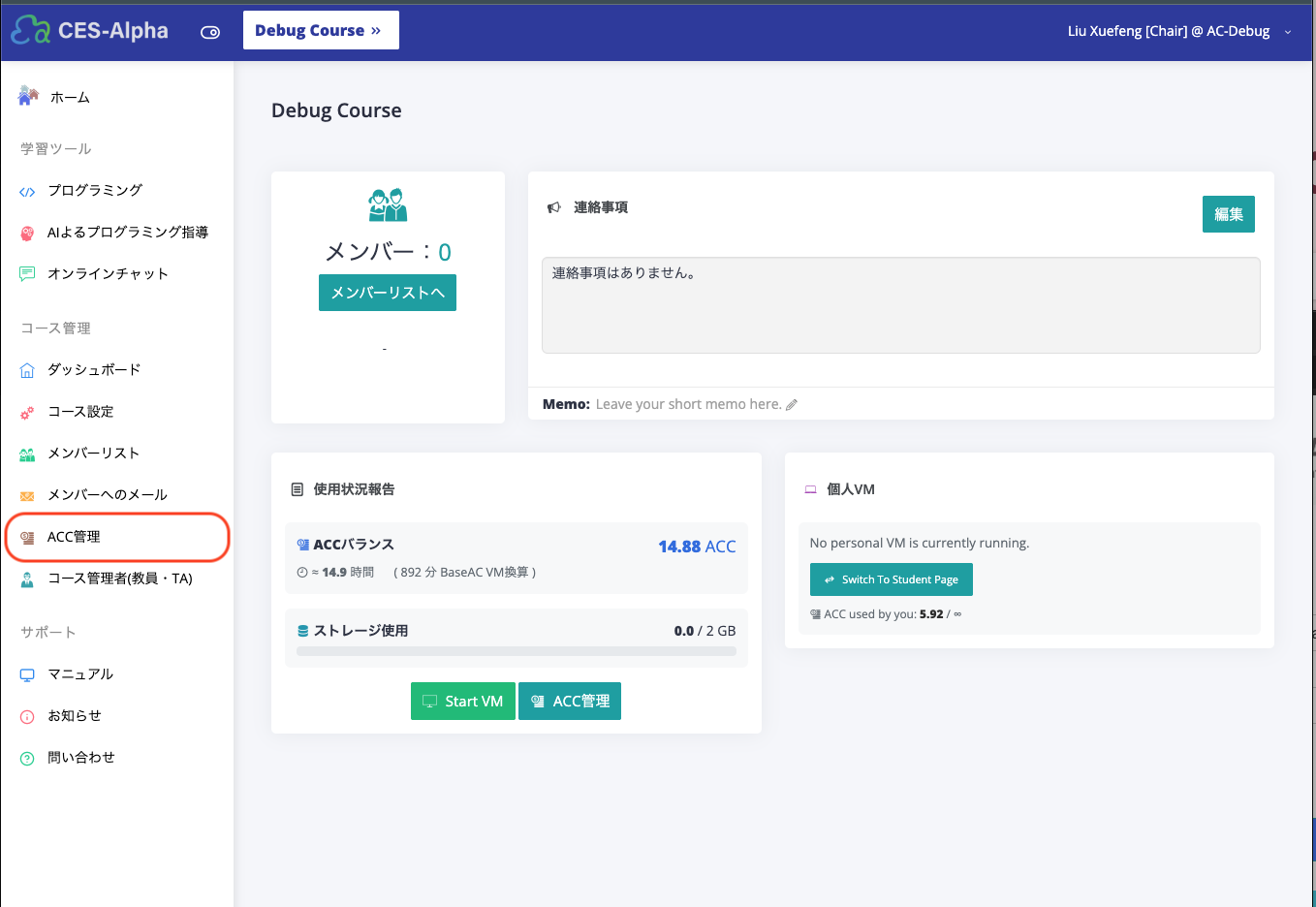
コースポータル左側のメニュー(またはポータルの「ACC管理」ボタン)から「ACC管理」を押下します。
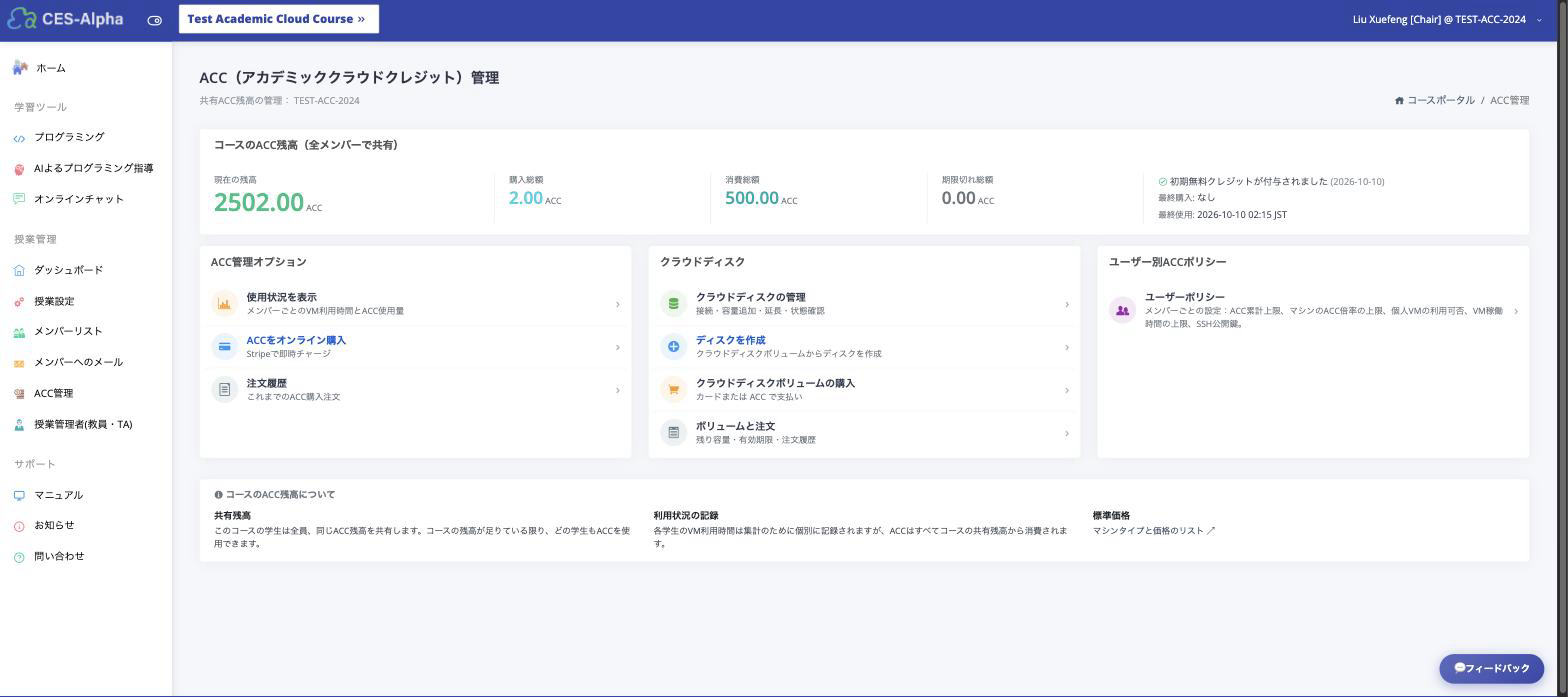
ACC 管理ページの「クラウドディスク」欄に、ディスク関連のメニューがあります。
- クラウドディスクの管理 — 作成済みディスクの接続先・ゾーン・有効期限・容量の管理(ステップ 5 以降)
- ディスクを作成 — ボリュームからディスクを作成(ステップ 4)
- クラウドディスクボリュームの購入 — ボリュームの購入(ステップ 3)
- ボリュームと注文 — 購入したボリュームの残り容量・有効期限と、注文の履歴
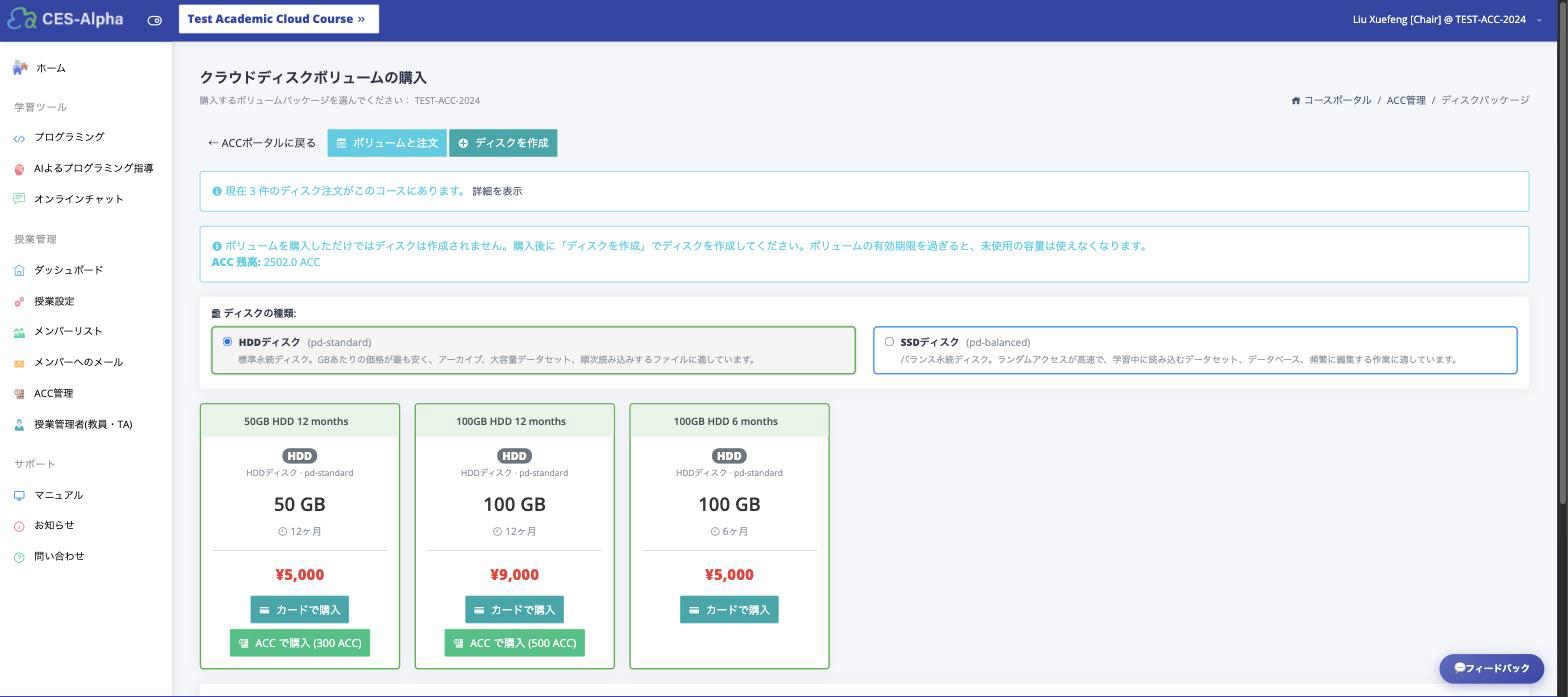
「クラウドディスクボリュームの購入」を押下すると、ボリュームのパッケージが表示されます。
-
ディスクの種類を選びます。
- HDDディスク(pd-standard)— GB あたりの価格が最も安く、アーカイブ・大容量データセット・順次読み込みするファイル向け
- SSDディスク(pd-balanced)— ランダムアクセスが高速で、学習中に読み込むデータセット・データベース・頻繁に編集する作業向け
- 容量と有効期間を確認して、パッケージの「カードで購入」(Stripe で決済)、または「ACC で購入」(コースの ACC 残高から支払い)を押下します。 ACC で購入した分は、あなた自身のユーザー別 ACC 上限に含まれます。
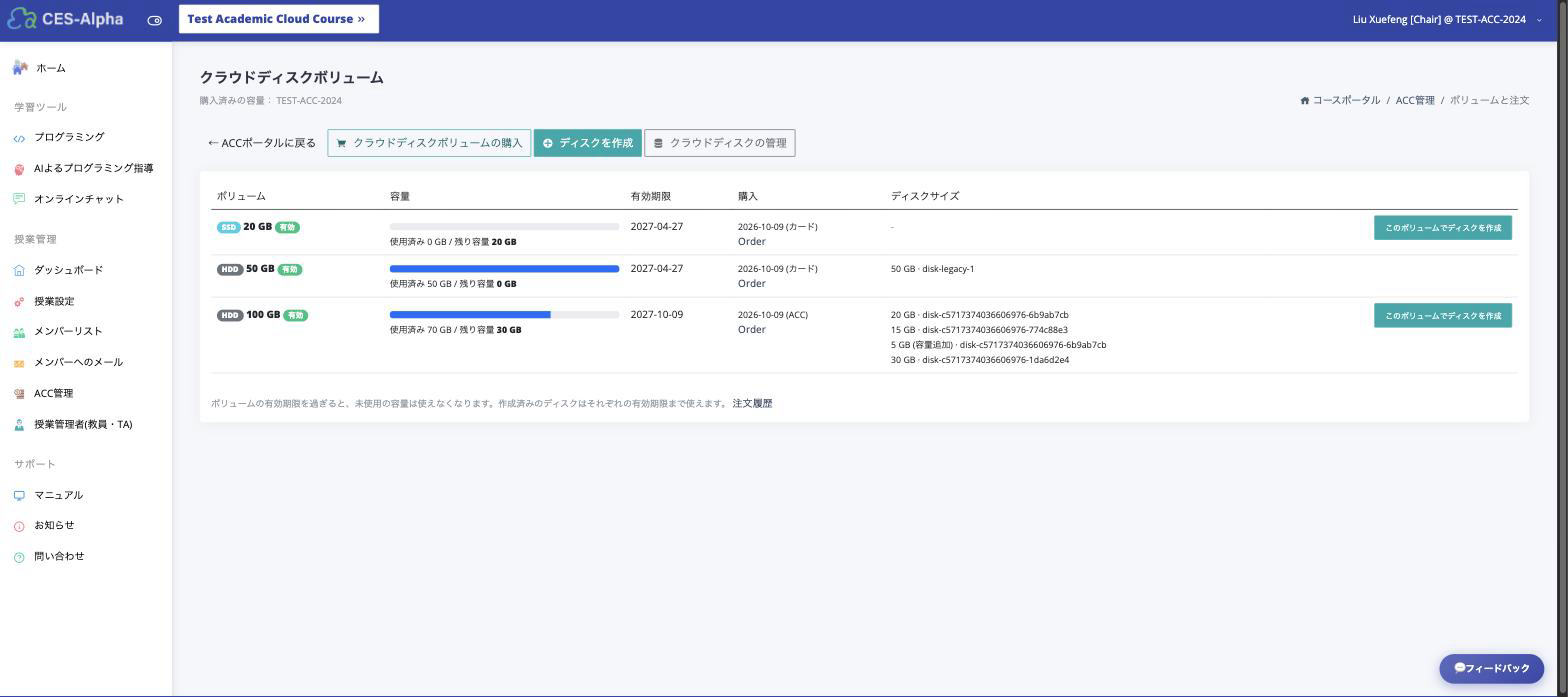
「ディスクを作成」を押下します(購入直後は、決済完了ページの「ディスクを作成」からも進めます)。
- ボリュームを選びます。ディスクの種類と有効期限は、選んだボリュームから引き継がれます。
- ディスクの容量を入力します。10GB 以上、5GB 単位で、ボリュームの残り容量まで指定できます。
- ディスクの所有者を選びます。ディスクは所有者の個人VMに接続されます。 既定値(コース共通VM)のままにすると、コース共通VMに接続されます。 ユーザーごとに 1 つのディスクを作成してください。所有者は後でディスク管理ページで変更できます。
- 「ディスクを作成」を押下します。
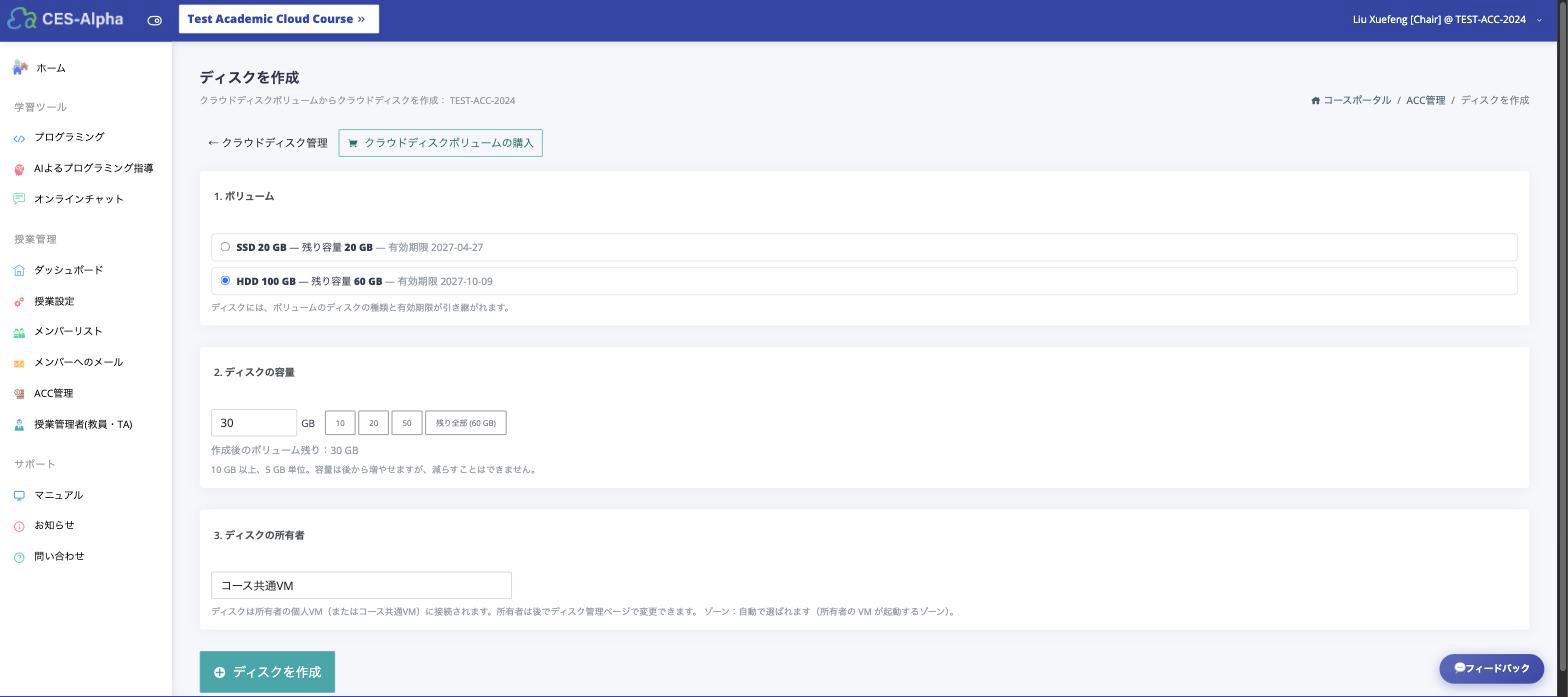
作成するとクラウドディスク管理ページが開き、ディスクの初期化の経過時間が表示されます (例:「初期化中 0:03(通常 10 秒程度)」)。初期化が終わるとステータスが「アクティブ」になり、 「初期化完了(所要時間 0:51)」と表示されます。
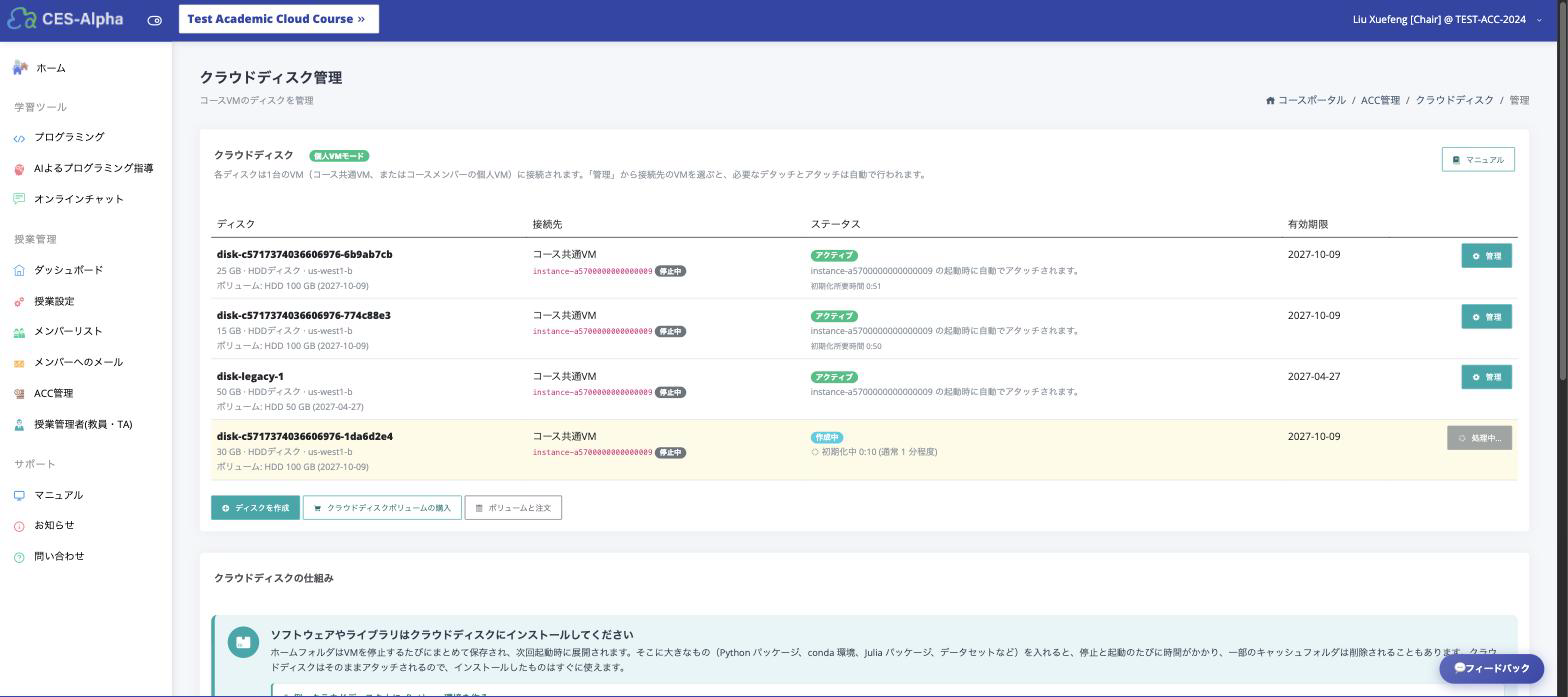
ACC 管理ページの「クラウドディスクの管理」を押下すると、コースのディスクが 1 行ずつ表示されます。 ページ上部のバッジで、コースが「個人VMモード」か「共通VMモード」かを確認できます。
| 列 | 内容 |
|---|---|
| ディスク | ディスク名、容量・種類(HDD / SSD)・ゾーン、作成元のボリューム |
| 接続先 | 接続先のユーザー(またはコース共通VM)と VM 名。VM が起動中なら「実行中」と表示されます。 |
| ステータス | アクティブ(使用可能)、作成中(初期化中。経過時間が表示されます)・アタッチ中・デタッチ中・移動中・容量変更中(処理中、しばらく待つ)、 未接続(どの VM も使っていない。データは保持)、エラー |
| 有効期限 | この日までディスクとデータが保持されます。 |
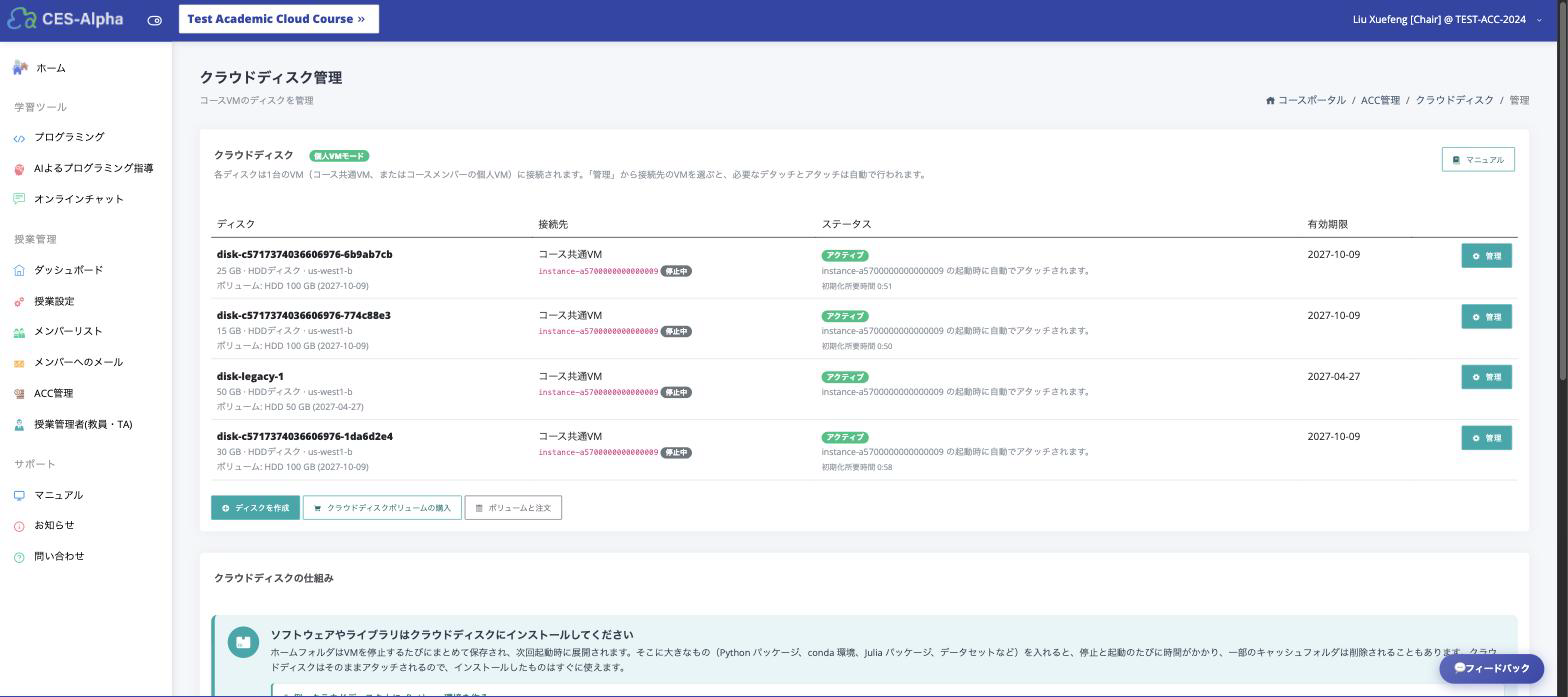
ディスクの行の「管理」を押下すると、次の 4 つの操作ができる画面が開きます。
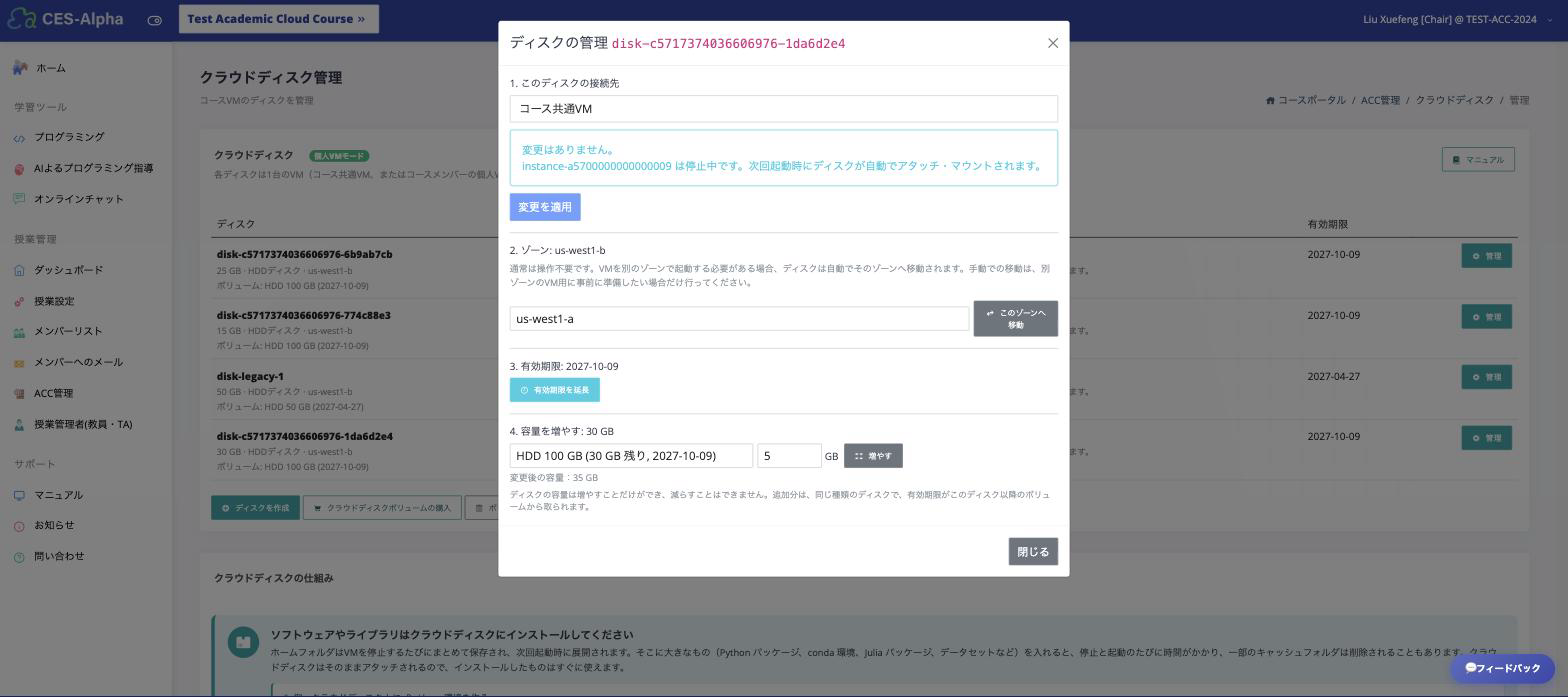
① 接続先
ディスクを使う VM(コース共通VM、またはメンバーの個人VM)、または「未接続」を選んで「変更を適用」を押下します。 必要なデタッチとアタッチは自動で行われます。
② ゾーン
ゾーンは Google Cloud のデータセンターの場所です(例:asia-northeast1-b(東京)、us-west1-b(オレゴン))。 ディスクは 1 つのゾーンに保存され、VM は同じゾーンのディスクしか使えません。VM 起動時に CES-Alpha が次のように調整します。
- VM はディスクのあるゾーンで作成され、ディスクはすぐにアタッチされます。
- そのゾーンに空きがない場合、VM は別のゾーンで起動します。
- その場合、ディスクはスナップショット経由で VM のゾーンへコピーされ(通常数分、データは保持)、アタッチ・マウントされます。
そのため、通常は操作不要です。別ゾーンの VM 用に事前に準備したい場合だけ、ゾーンを選んで「このゾーンへ移動」を押下します。 VM にアタッチされているディスクは移動できないので、先に ① で「未接続」を選んで適用してください。
③ 有効期限
ディスクは有効期限まで保持されます。期限が切れる前に「有効期限を延長」を押下し、延長期間を選んでください。 延長には ACC を使用し、ディスクごとに行います(ボリュームの有効期限は変わりません)。 料金はディスクの容量に比例します(延長期間は月単位で計算されます)。
パッケージの ACC 価格 × ディスク容量 ÷ パッケージの容量(切り上げ)例(説明用の数字です。実際の価格は延長のページで確認してください):「100GB・12 か月 = 1,000 ACC」のパッケージなら、30GB のディスクの 12 か月延長は 300 ACC、35GB のディスクなら 350 ACC です。 ディスクの容量を増やすと、延長の料金もそれに応じて変わります。
④ 容量を増やす
ディスクの容量が足りなくなったら、ボリュームの残り容量から5GB 単位で追加できます。
- 追加できるのは、同じ種類(HDD / SSD)で、残り容量があり、有効期限がそのディスクの有効期限以降のボリュームからです。該当するボリュームがない場合は、先にボリュームを購入してください。
- ディスクの有効期限は変わりません。
- 容量は増やすことだけができます。減らすことはできず、追加した分をボリュームへ戻すこともできません。
- 接続中の VM では、新しい容量はそのまま使えるようになります(VM のスクリプト ver-2.5 以降)。それ以外の場合は、次にディスクが VM に接続されたときに反映されます。VM 上で反映されないときは、VM を再起動してください。
ソフトウェアやライブラリはクラウドディスクにインストールする
ホームフォルダは VM を停止するたびにまとめて保存され、次回起動時に展開されます(5 章)。 そこに Python パッケージ・conda 環境・Julia パッケージ・データセットなど大きなものを入れると、停止と起動のたびに時間がかかり、 一部のキャッシュフォルダは削除されることもあります。クラウドディスクはそのままアタッチされるので、インストールしたものはすぐに使えます。
Julia の場合は、パッケージをインストールする前に JULIA_DEPOT_PATH=~/CloudDisk/julia を設定してください。
以下のサービスも AC コースで利用できます。詳細マニュアルは順次公開予定です。