🏫 授業の作成と基本設定
授業の管理者(教員)は、次の流れで授業を準備します。
-
1新規授業の作成 — プロフィール設定の確認、新しい授業の作成、授業の基本設定の入力
-
2授業登録の設定(必要に応じて) — 認証コード・メールアドレスによる登録制限、授業登録フォーム
-
3授業登録用 URL の配布 — 履修者に授業登録ページの URL を知らせる
-
4履修者の確認 — 学生リストで登録状況を確認する
1. プロフィール設定の確認
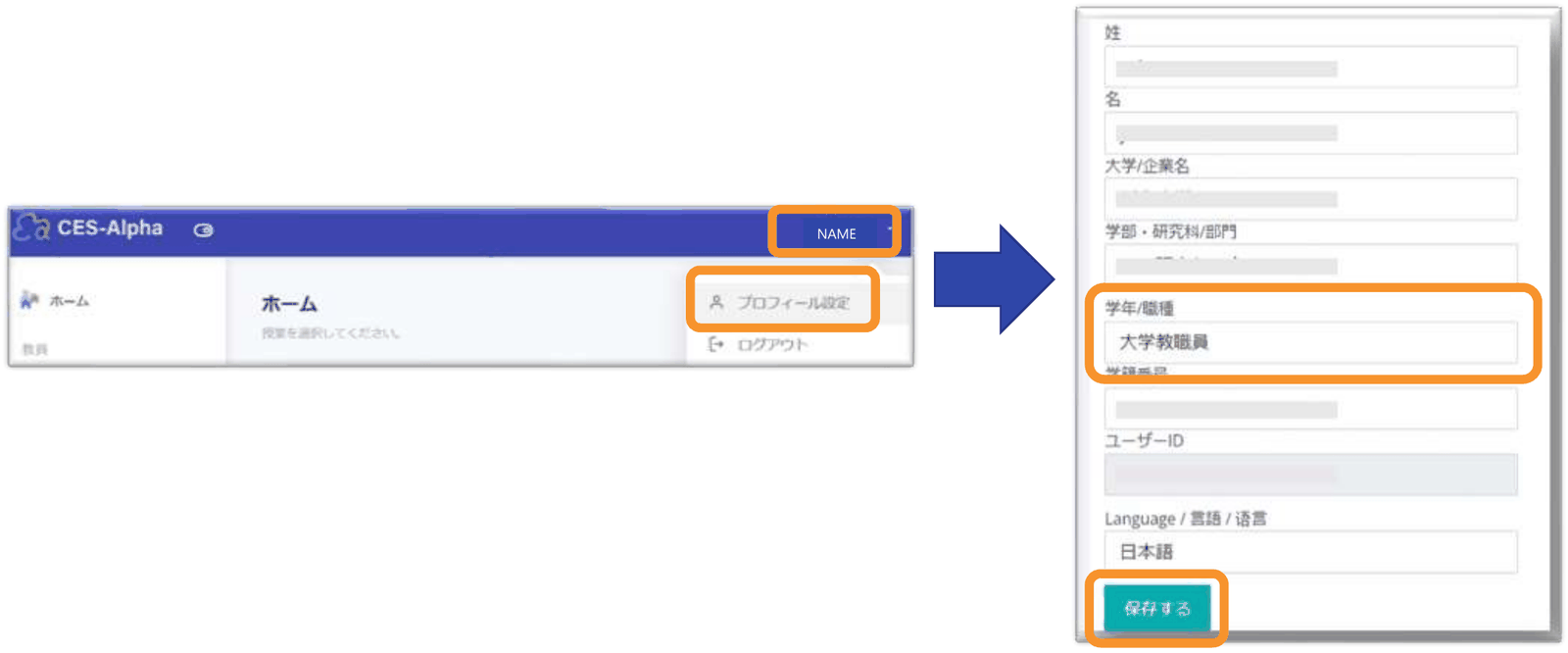
画面右上のユーザー名 → 「プロフィール設定」 を開き、 学年 / 職種 欄を 「大学教職員」 に設定して保存します。
2. 新しい授業の作成
ホーム画面のサイドバーから 「新規授業の作成」 をクリックします。 【新しい授業を開く】画面で必要な情報を入力し、「次へ」 をクリックします。
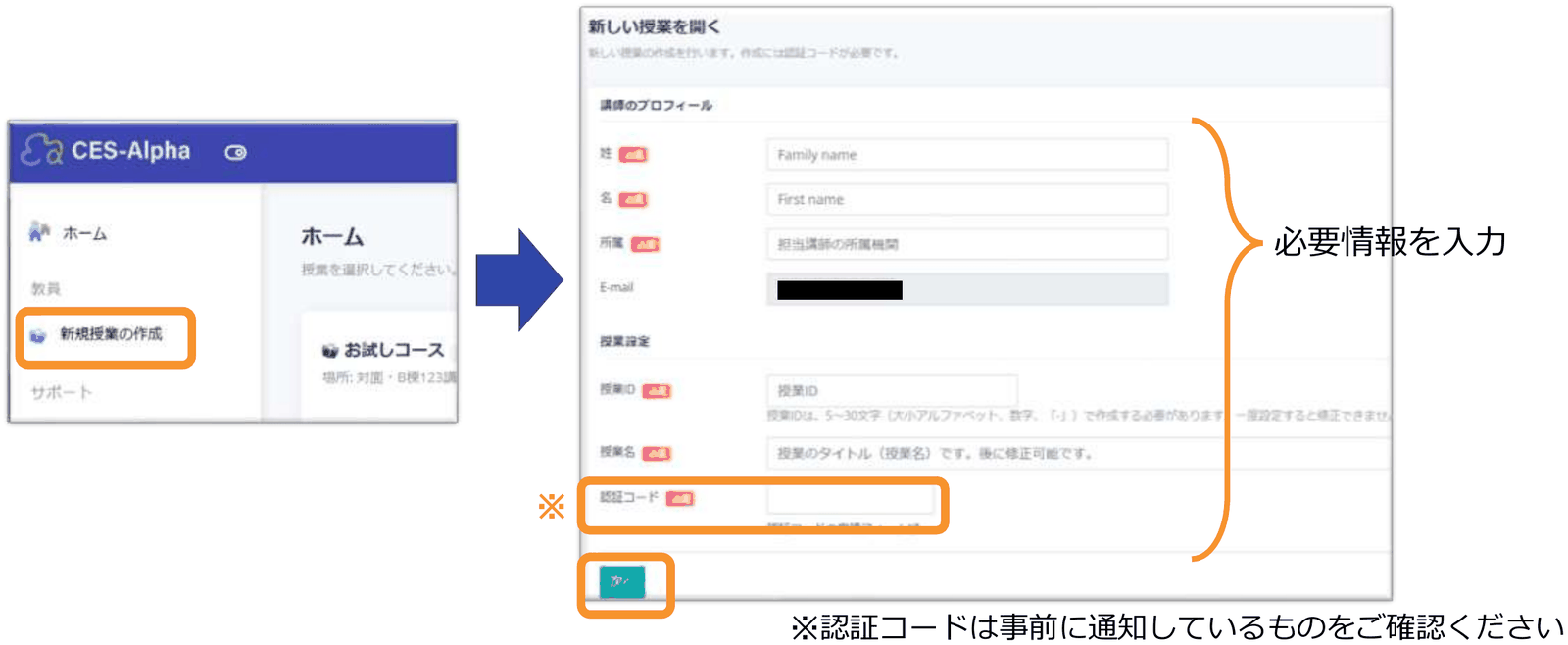
- 授業 ID は 5〜30 文字の英数字と「-」で指定します。一度設定すると変更できません。 授業を削除しても同じ授業 ID は再利用できません。
- 授業名 は後から変更できます。
3. 授業の基本設定の入力
授業が作成されると【授業の基本設定】画面に移ります。 必須項目を入力し、ページ下部の 「授業設定を保存する」 をクリックして保存してください。
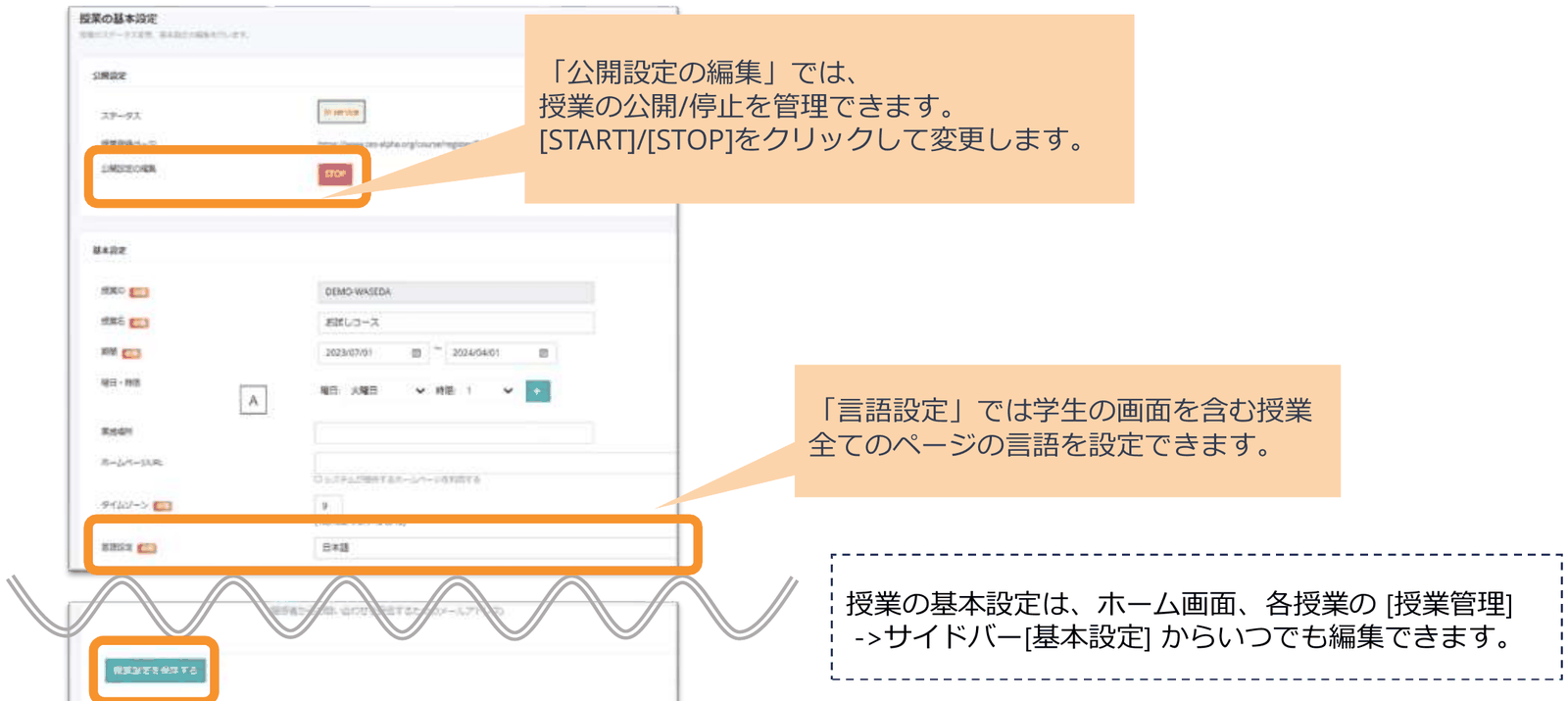
- 公開設定:授業の公開 / 停止を管理します。[START] / [STOP] をクリックして切り替えます。
- 言語設定:学生の画面を含む、授業のすべてのページの表示言語を設定します。
登録を認められた履修者だけが授業に登録できるよう、制限をかけられます。 設定は各授業の【授業の基本設定】画面の 「授業登録」 欄で行います。
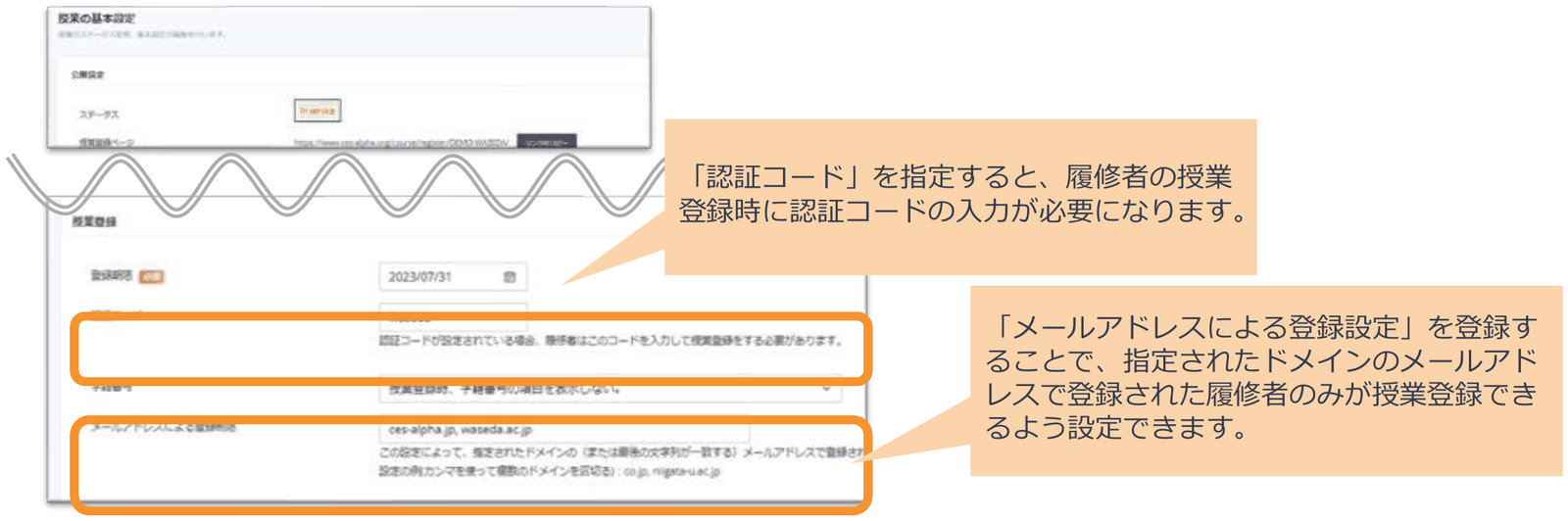
| 認証コード | 設定すると、履修者は授業登録時にこのコードの入力が必要になります。 |
|---|---|
| メールアドレスによる登録制限 | 指定したドメイン(末尾の文字列)のメールアドレスで登録した履修者だけが授業登録できます。 複数のドメインはカンマで区切ります(例:co.jp, niigata-u.ac.jp)。 |
履修者の授業登録ページに、履修者に関する情報を集める 回答フォーム を追加できます。 作成はサイドバーの 「授業登録フォーム」 で行います。
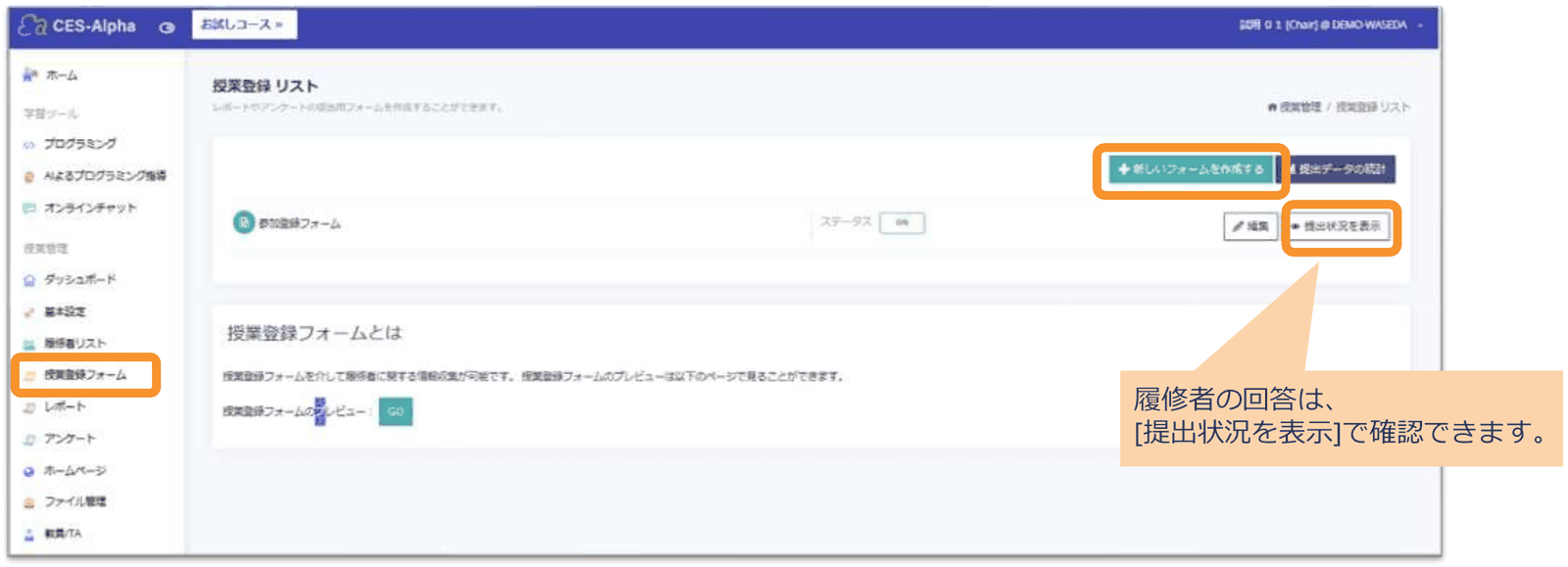
- 「新しいフォームを作成する」 でフォームを作成します。
- 履修者の回答は 「提出状況を表示」 で確認できます。
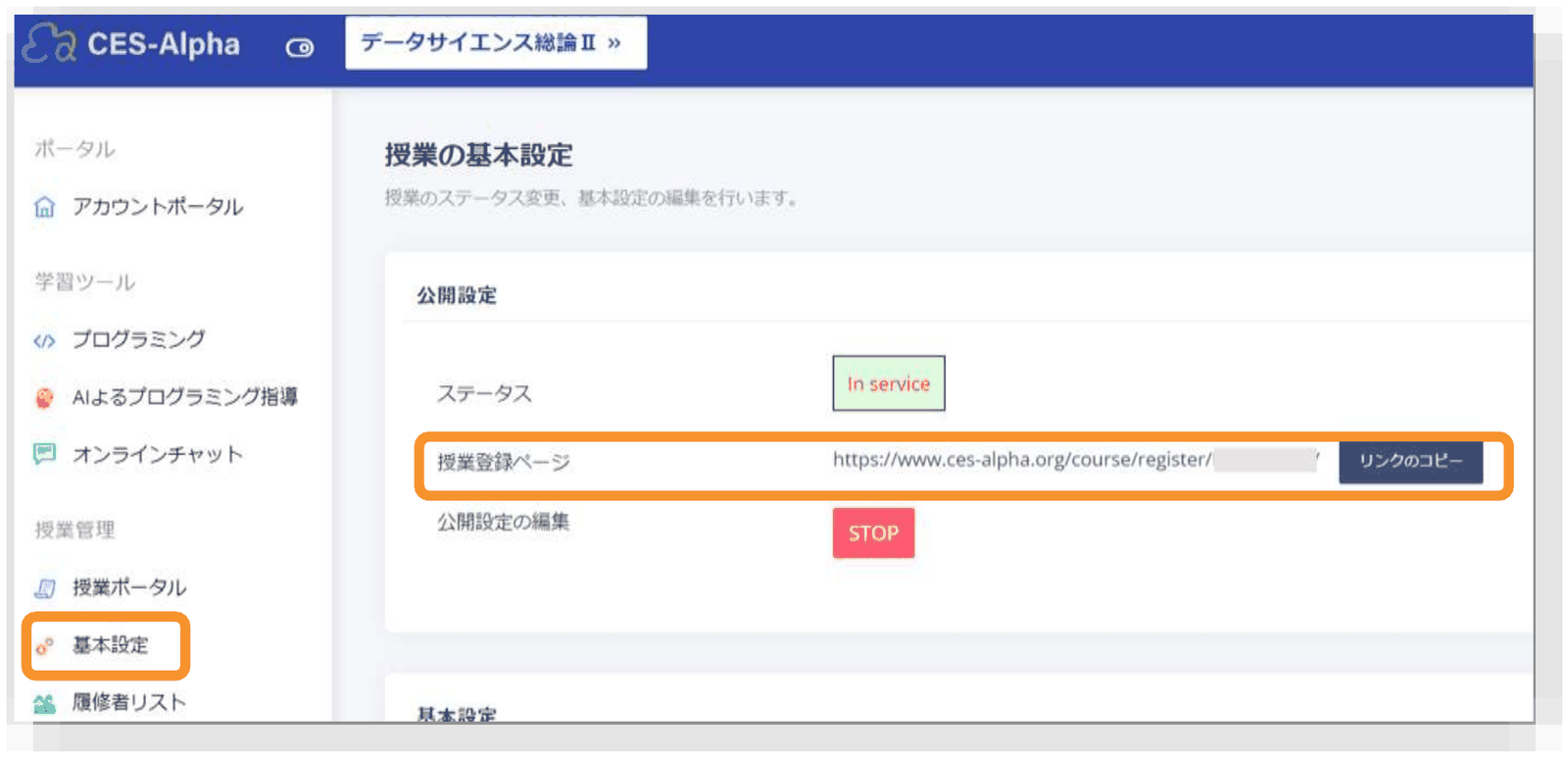
授業の作成が完了したら、対象の履修者に 授業登録ページの URL を配布してください。 URL は【授業の基本設定】画面の「授業登録ページ」欄にあり、「リンクのコピー」 でコピーできます。
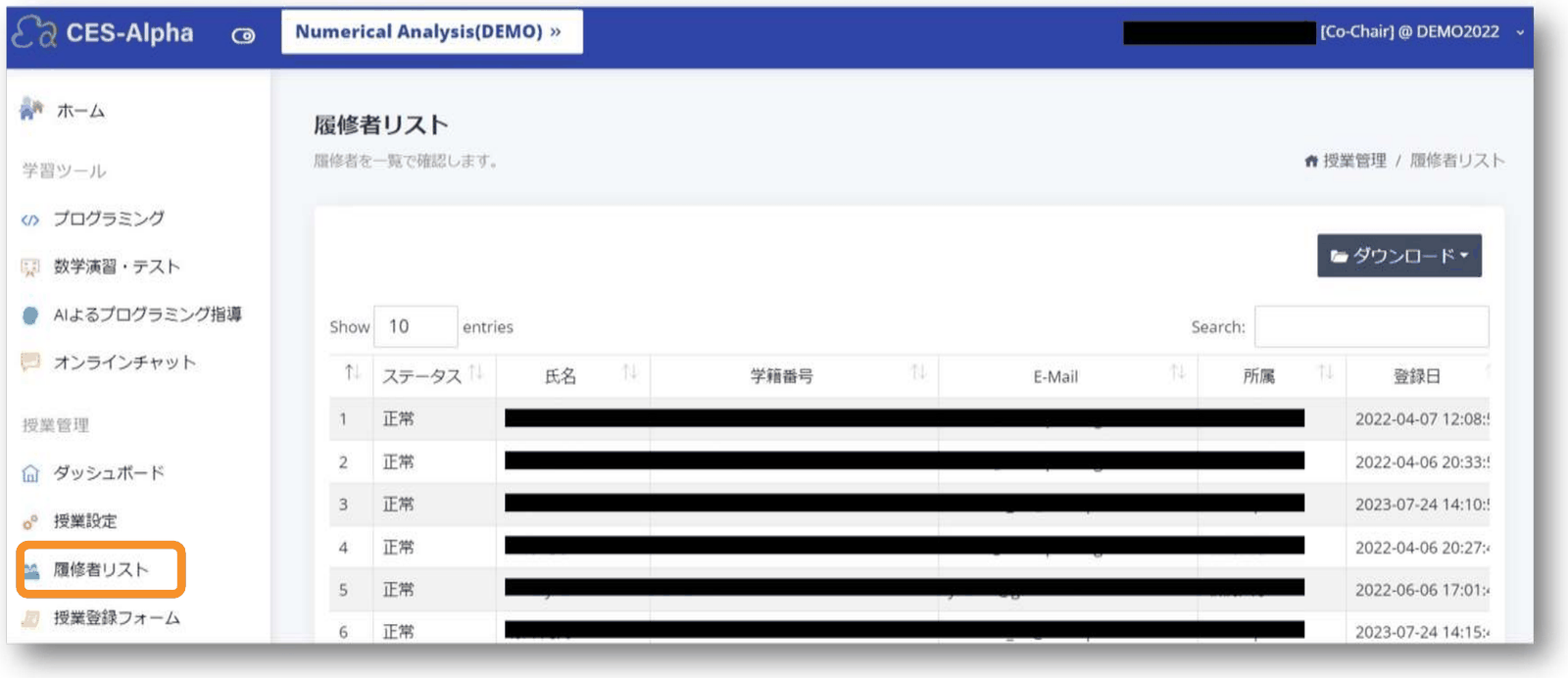
登録した履修者の一覧は、サイドバーの 「学生リスト」 で確認できます。 「ダウンロード」 から一覧をファイルとして保存することもできます。