🗂️ ファイル管理とホームページの作成
授業管理画面のサイドバーの 「ファイル管理」 では、任意のファイルを CES-Alpha にアップロードして公開できます。 アップロードしたファイルの URL は、授業のホームページやお知らせ、レポートの説明などに貼り付けて使えます。
ファイル管理画面下部の 「ファイルのアップロード」 欄からアップロードします。
-
1「ファイルのラベル」 を確認します。次の番号(例:F01, F02 …)が自動で入力されます。必要に応じて変更してください。
-
2「ファイルを選ぶ」 をクリックし、パソコンからアップロードするファイルを選びます。
-
3「ファイルの名前」 に、一覧に表示するタイトルを入力します。
-
4「ファイルをアップロード」 をクリックします。完了すると「ファイルをアップロードしました。」と表示され、ファイルリストに追加されます。
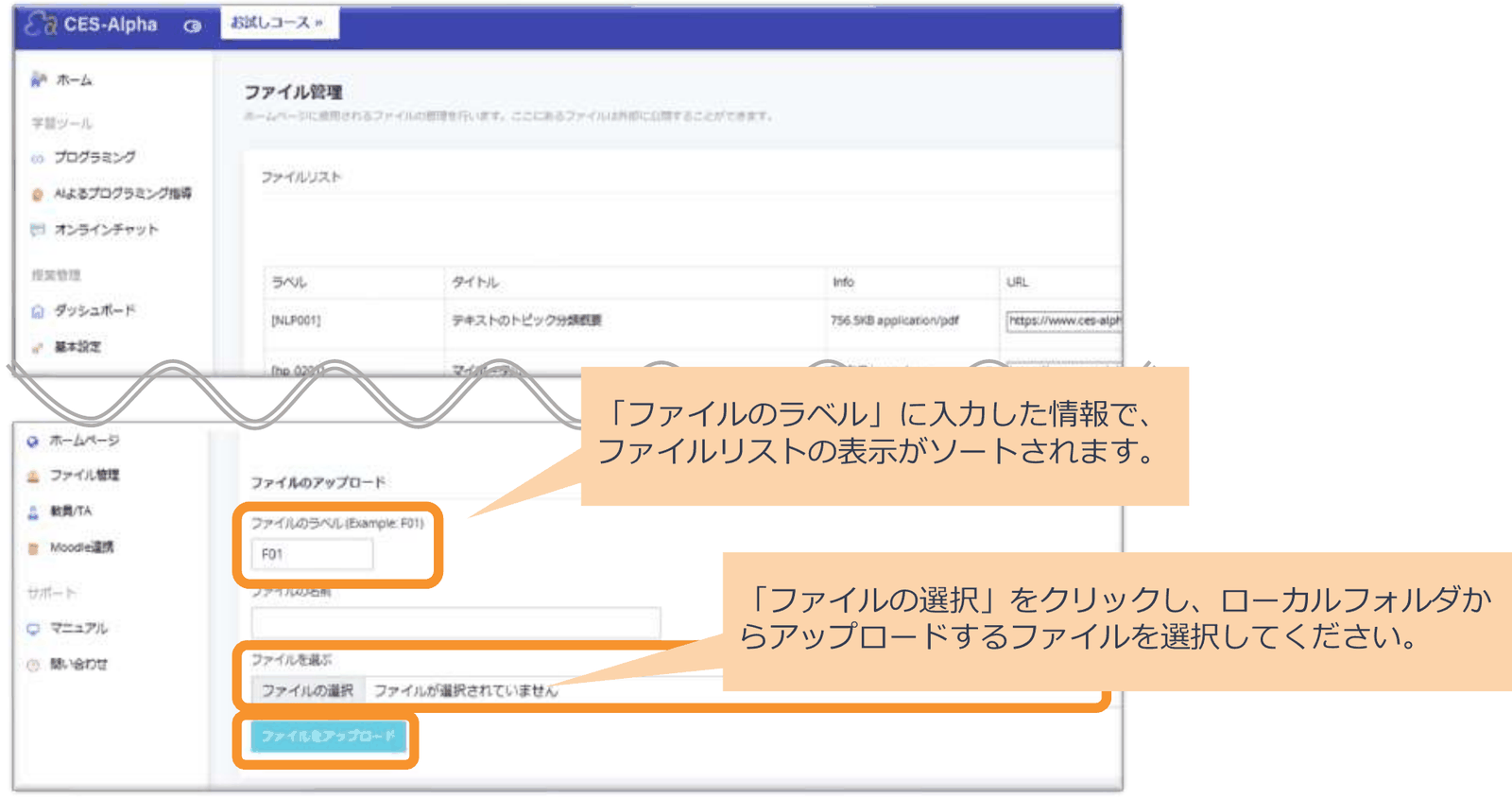
- ファイルリストは ファイルのラベル順 に並びます。
- アップロードできるファイルの大きさは 1 ファイル 32 MB まで です。
アップロードしたファイルは ファイルリスト に表示され、ファイルごとに公開用の URL が自動で発行されます。 URL は https://www.ces-alpha.org/course/file_serve/(番号)/(ファイル名) の形式です。
ファイルリストは、右上のボタンで 2 つの表示を切り替えられます。
| Card view | ファイルをカードで表示します。ファイルの種類のアイコン、ラベル、名前、アップロード日時、種類、サイズが表示されます。 |
|---|---|
| Classic view | ラベル・タイトル・種類・サイズ・日付・URL の表で表示します。見出しをクリックすると並べ替えられます。 |
各ファイルの操作ボタン(アイコン)は次のとおりです。アイコンにマウスを重ねると名前が表示されます。
| 👁 View | ファイルを新しいタブで開きます。 |
|---|---|
| 🔗 Copy URL | ファイルの URL をクリップボードにコピーします。 |
| 📓 Copy Preview URL | .ipynb(Jupyter Notebook)ファイルの場合のみ表示されます。 ノートブックを HTML で閲覧するための URL をコピーします。 |
| 🗑 削除 | ファイルを削除します。 |
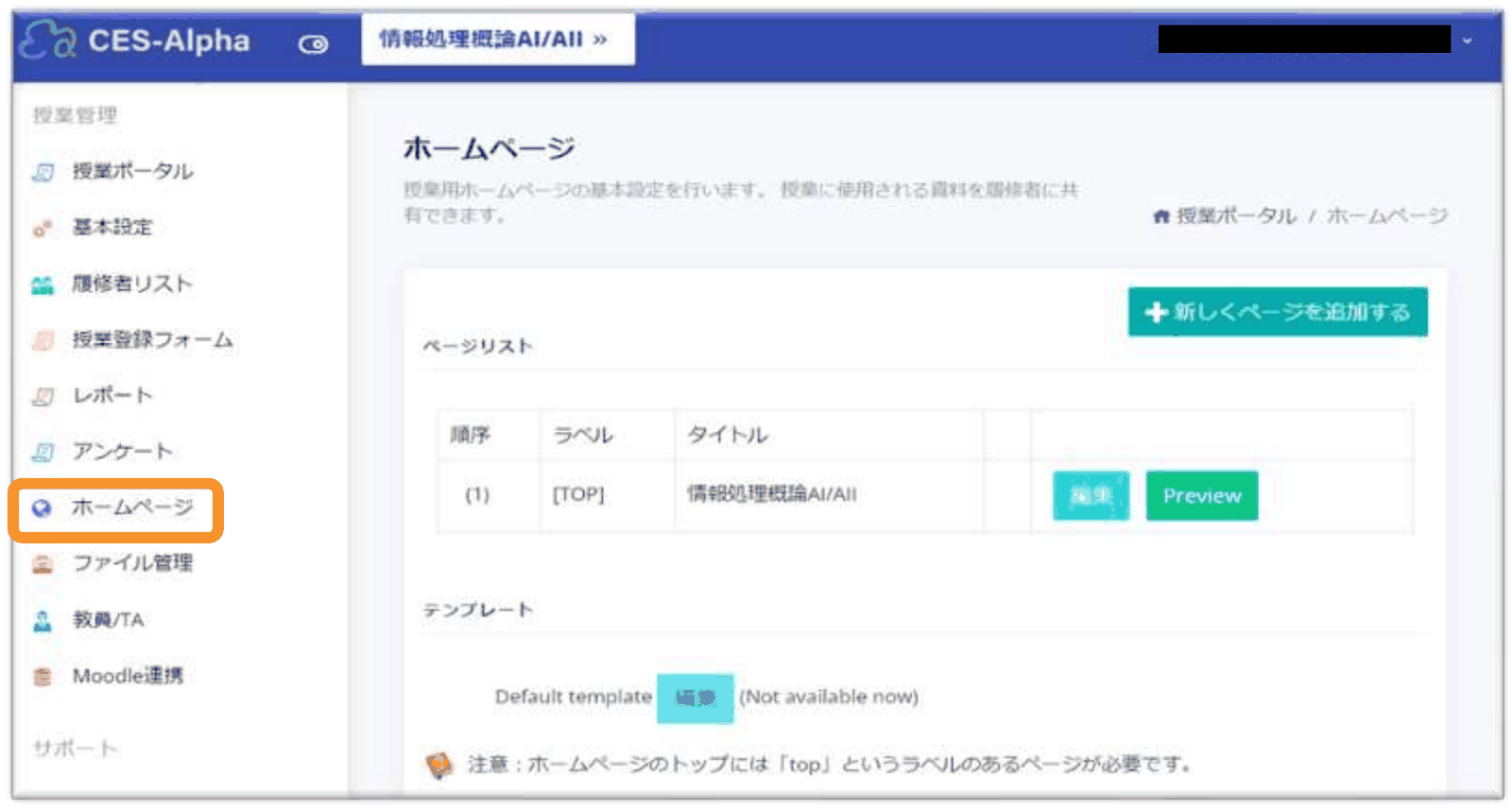
授業管理画面のサイドバーの 「ホームページ」 では、授業独自のホームページを作成して公開できます。 ページは複数作成でき、「ページリスト」 に一覧表示されます。
-
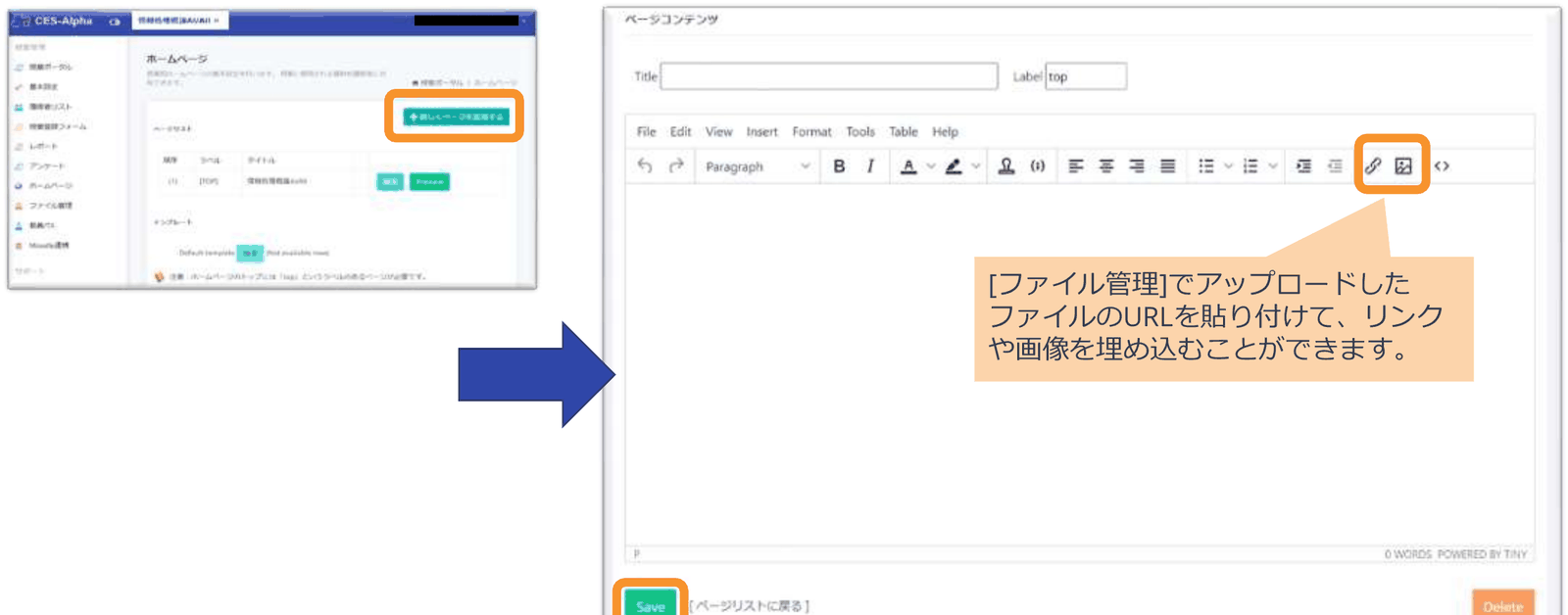
1「新しくページを追加する」 をクリックします(既存のページは 「編集」 をクリック)。
-
2ページ設定 で、タイトル、ラベル(半角英数字・「_」「-」で 20 文字まで。new は使えません)、表示順を入力します。ナビゲーションに表示しないページは 「ナビゲーションから非表示」 にチェックを入れます。
-
3エディタで本文を編集します。表示内容はそのまま、HTML として編集できます。
-
4「下書き保存」 で保存します。「下書きをプレビュー」 で、公開前の見た目を確認できます。
-
5内容が確定したら 「公開」 をクリックします。必要なら 「改訂メモ」 に変更内容を書いておきます。
作成したページは次の URL で閲覧できます。
https://www.ces-alpha.org/hp/(授業ID)/(ラベル)/
トップページ(ラベル top)は https://www.ces-alpha.org/hp/(授業ID)/ でも開けます。