📁 ファイルのダウンロード方法
1
はじめに
CES-Alpha のオンラインプログラミング環境では、VM(仮想マシン)が起動する際に 以前のノートブックファイルが削除されることがあります。
システムは VM 起動前に自動でバックアップファイルを作成しています。 このページでは、そのバックアップファイルをダウンロードする方法を説明します。
ℹ️
バックアップファイルには、Jupyter Notebook
のファイル(.ipynb)や
データファイルが含まれています。VM
を起動せずにダウンロードすることもできます。
2
ダウンロードの手順
-
1授業のプログラミングページ(オンラインプログラミング)を開く
-
2「ファイルをダウンロード」 ボタンをクリックする
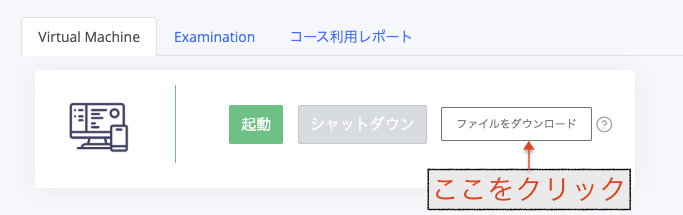 「ファイルをダウンロード」ボタン(右側)をクリックします
 -
3バージョン選択画面がページ内に表示される
-
4ダウンロードしたいバージョンの 「Download」 ボタンをクリックする
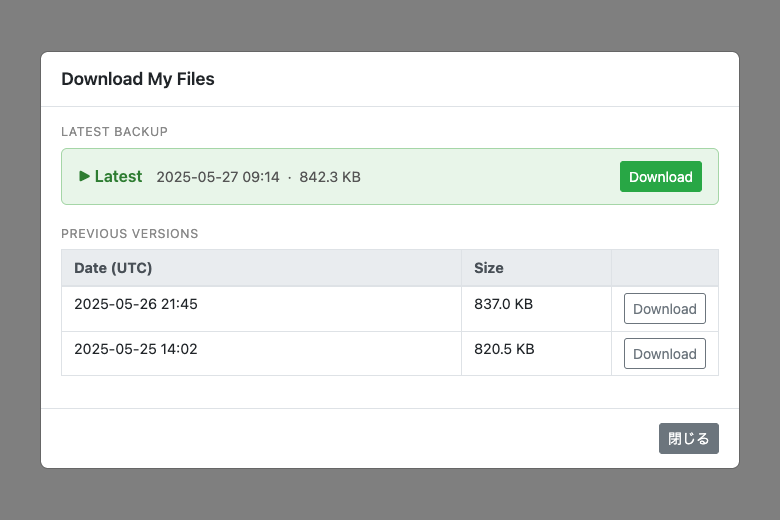 バージョン選択画面 — 一番上の「Latest」が最新のバックアップです
 -
5完了したら 「閉じる」 ボタンで画面を閉じる
💡 バージョン選択画面の一番上(▶ Latest)が最も新しいバックアップです。
通常はこのバージョンをダウンロードしてください。
3
ファイルについて
| ファイルパス | /home/u[番号]/notebook/ |
|---|---|
| ファイル形式 | .tar.gz(圧縮アーカイブ) |
| 内容 | Jupyter Notebook ファイル(.ipynb)およびノートブックフォルダ内のデータファイル |
ℹ️ このバックアップは
VM 起動前 に自動作成されたものです。
ダウンロードした
.tar.gz ファイルは、
解凍ソフト(macOS・Linux は標準対応、Windows は 7-Zip
など)で展開できます。
4
重要な注意事項
⚠️
VM
が起動中の場合、ダウンロードできるファイルは最新の状態ではありません。
このバックアップは VM 起動前のスナップショットです。 起動中のノートブックで行った変更・追加は含まれていません。 最新の状態を保存するには、Jupyter Notebook 上でファイルを保存してから VM を停止してください。
このバックアップは VM 起動前のスナップショットです。 起動中のノートブックで行った変更・追加は含まれていません。 最新の状態を保存するには、Jupyter Notebook 上でファイルを保存してから VM を停止してください。
💡 VM
起動後にノートブックのファイルが消えた場合は、このバックアップから復元できます。
バージョン選択画面で最新バージョンをダウンロードし、解凍して
Jupyter にアップロードしてください。
💡
複数のバージョンが表示される場合は、リストの一番上(最新)のバージョンをダウンロードしてください。
古いバージョンは過去の VM 起動前のバックアップです。