📄 レポートの提出(履修者)
1
レポートの提出
履修者がレポートを提出する手順です。
-
1ホーム画面で、該当する授業の 「授業トップ」 をクリックします。
-
2授業トップの 「レポート」 欄で、提出するレポートの 「提出」 をクリックします。
-
3フォームに従って回答し、ページ下部の 「提出」 をクリックすると提出完了です。
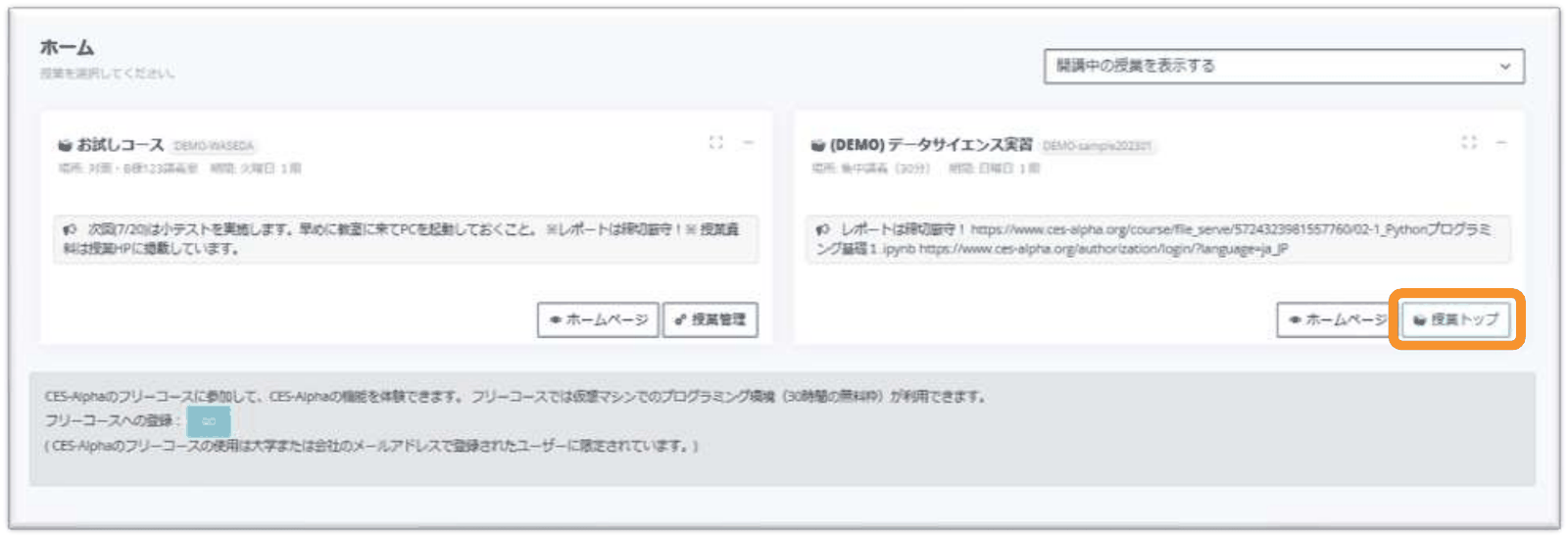
ホーム画面で「授業トップ」をクリック
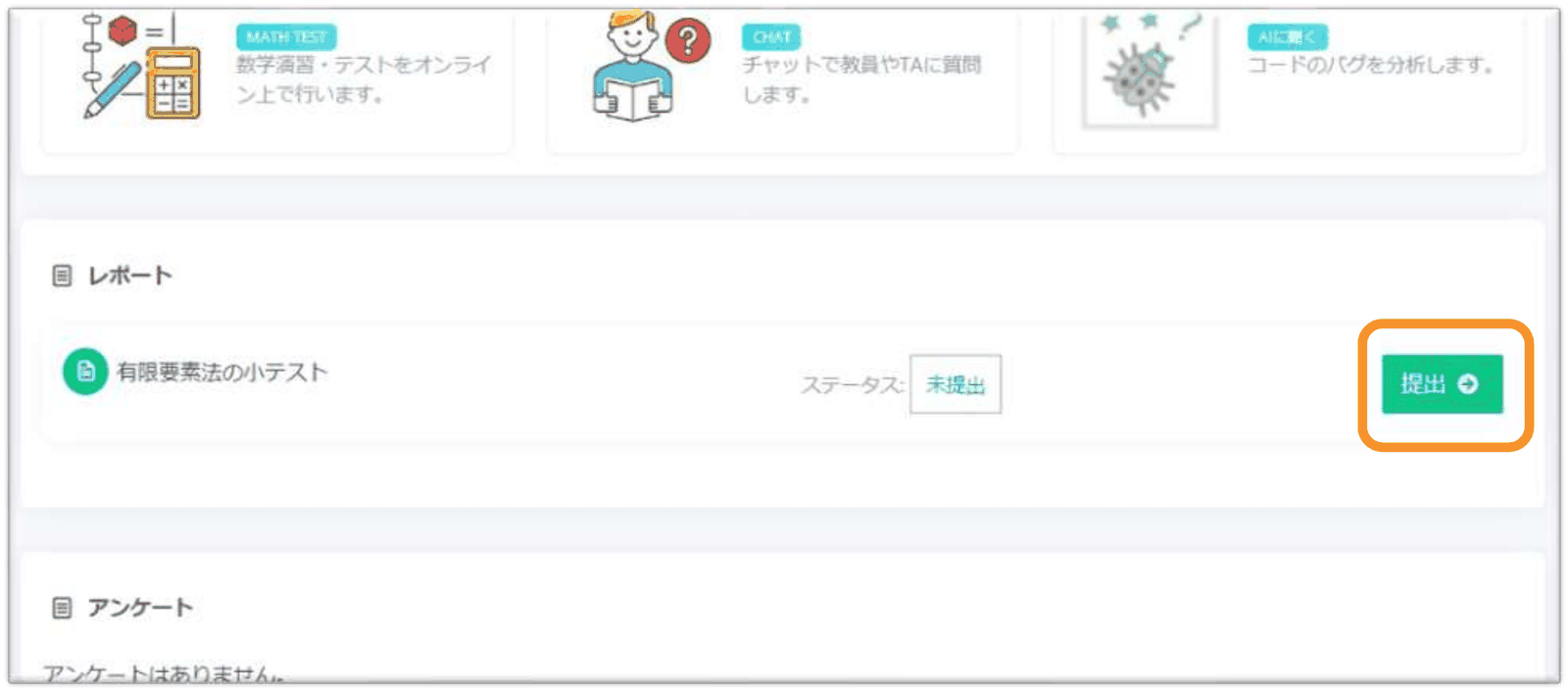
提出するレポートの「提出」をクリック
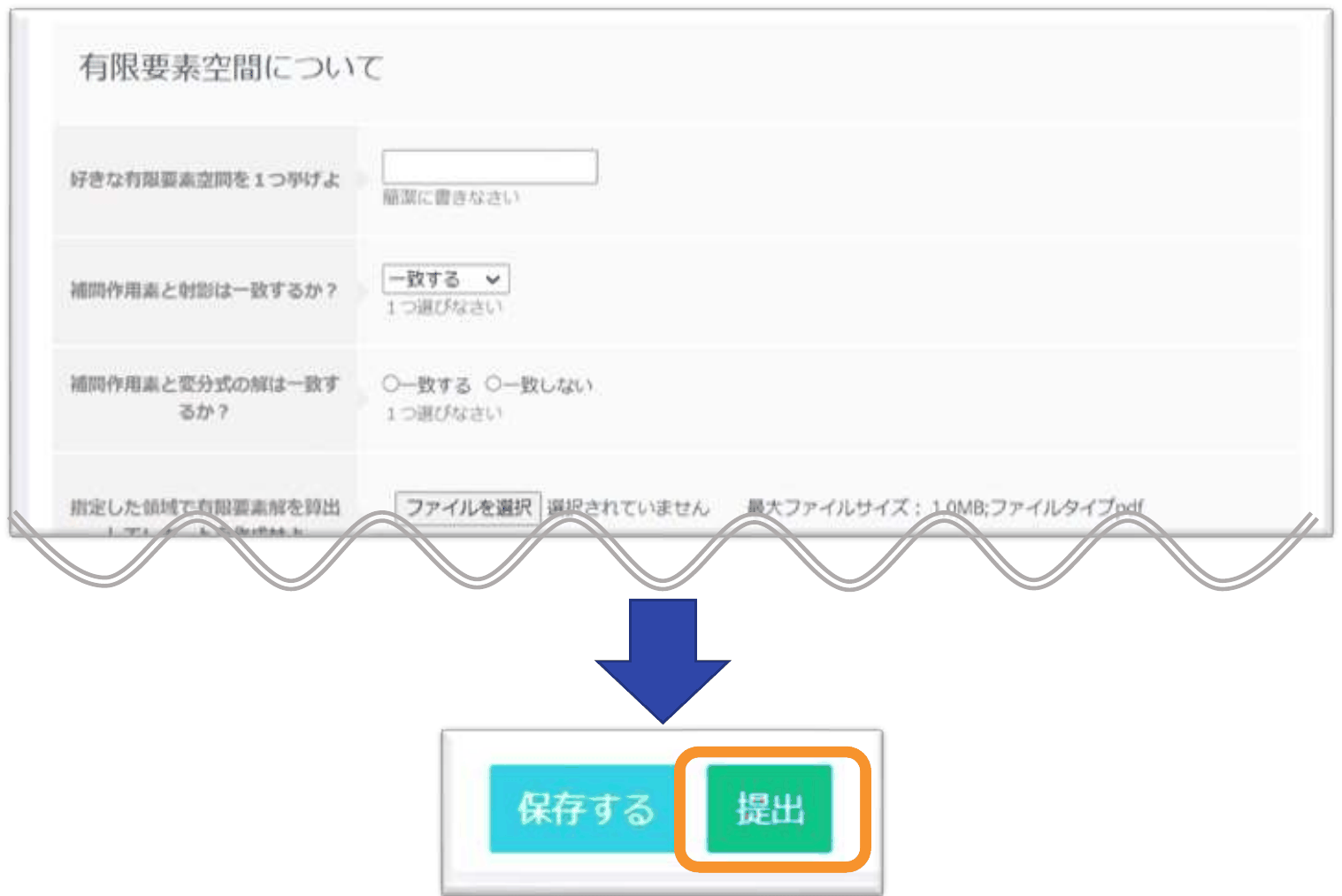
回答して「提出」をクリック
💡 「更新する」(画面例では「保存する」)では、提出せずに回答を一時保存できます。提出を完了するには必ず 「提出」 をクリックしてください。
2
レポートの再提出
提出期限前 であれば、再提出(回答内容の修正)ができます。 レポートの一覧で該当レポートの「提出」をクリックし、表示された提出内容の画面で 「修正」 をクリックすると回答画面に移ります。 該当箇所を修正して 「提出」 をクリックしてください。
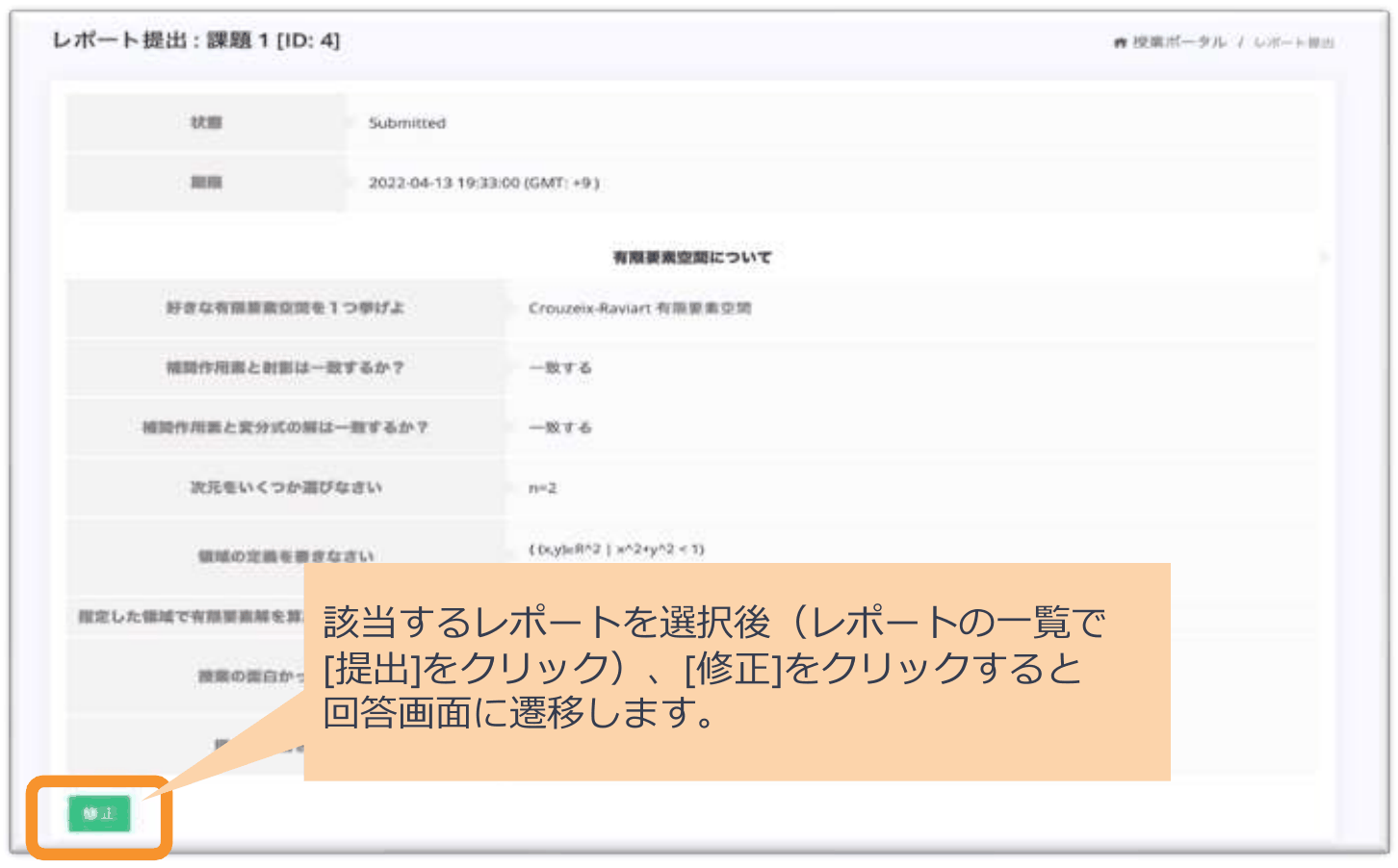
提出内容の画面で「修正」をクリック
3
教員からの評価・コメントの確認
教員がレポートを採点すると、レポートのステータスが 「採点済」 に変わります。 この状態で「提出」をクリックして提出内容を開くと、スコア・レビュー・ レビュー添付ファイルを確認できます。
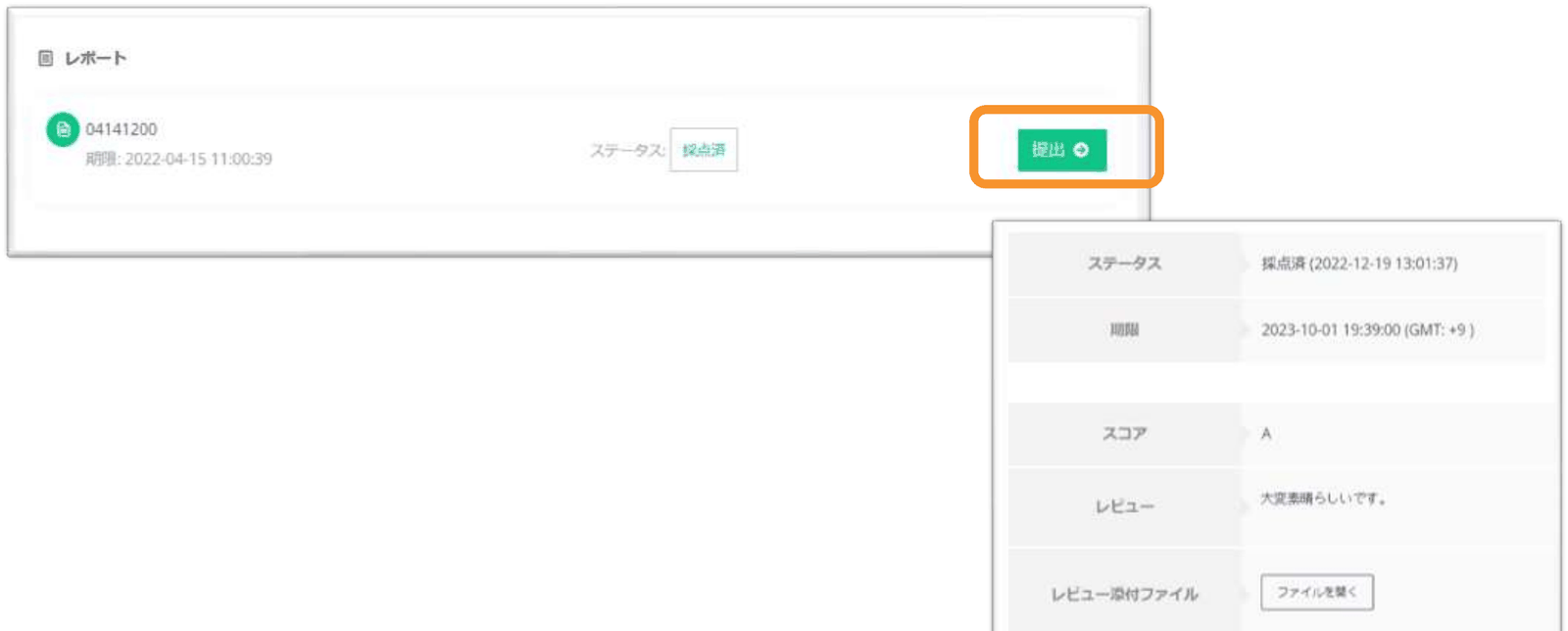
ステータス「採点済」のレポートでスコア・レビューを確認
ℹ️ ご不明な点は、お気軽に
info@ces-alpha.jp
までお問い合わせください。