Academic Cloud の ACC を複数ユーザーで共有する場合
📘 このページについて
本マニュアルは、Academic Cloud サービスの ACC(Academic Cloud Credit) を、 複数ユーザーで共有して利用する手順をまとめたものです。
本マニュアルは、Academic Cloud サービスの ACC(Academic Cloud Credit) を、 複数ユーザーで共有して利用する手順をまとめたものです。
⚠️ 事前準備(必須)
- コースメンバーは、事前に各自の CES-Alpha アカウント を作成してください。
1
📘 用語の定義
メインユーザー
ACC を購入したユーザー
コースメンバー
ACC を使用するユーザー(複数可)
2
🧑🏫 手順(メインユーザー)
1
コース設定を完了する- Academic Cloud にログインし、「コース設定」 を完了します。 コース設定については、Academic Cloud 使用チュートリアル をご参照ください。
-
コース設定ページで、次の 2 点を控えます。
- 「コース登録ページ」のリンク(コースメンバーに共有)
- 認証コード(あとで使うためメモ)
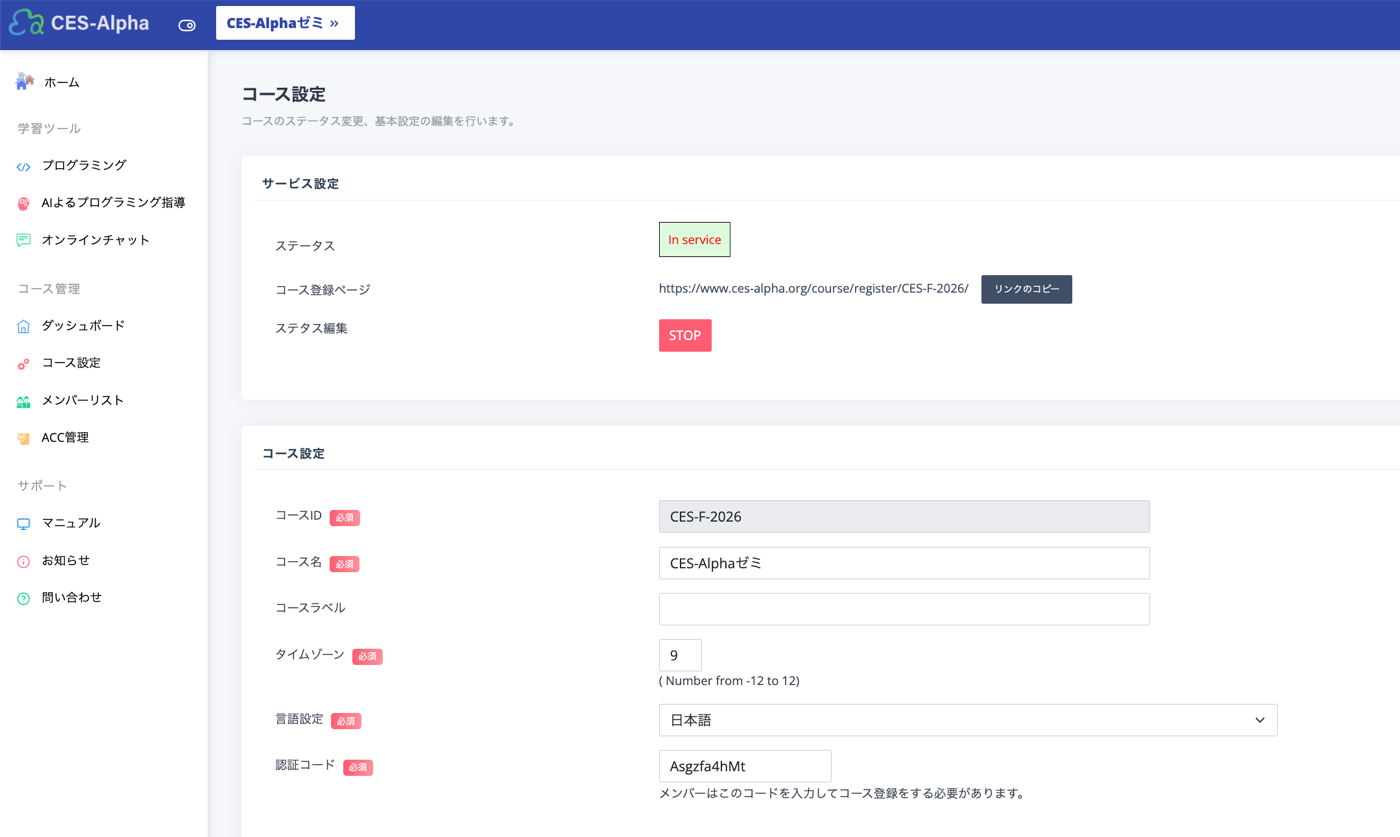
コース設定ページ — 「コース登録ページ」のリンクと「認証コード」を控えます
2
JupyterLab を起動する- 画面左側の 「プログラミング」 を押し、「JupyterLab でプログラミング」 画面を開きます。
- Select machine image と Select machine type を選び、「起動」 を押します。(画像は起動中の例です。)
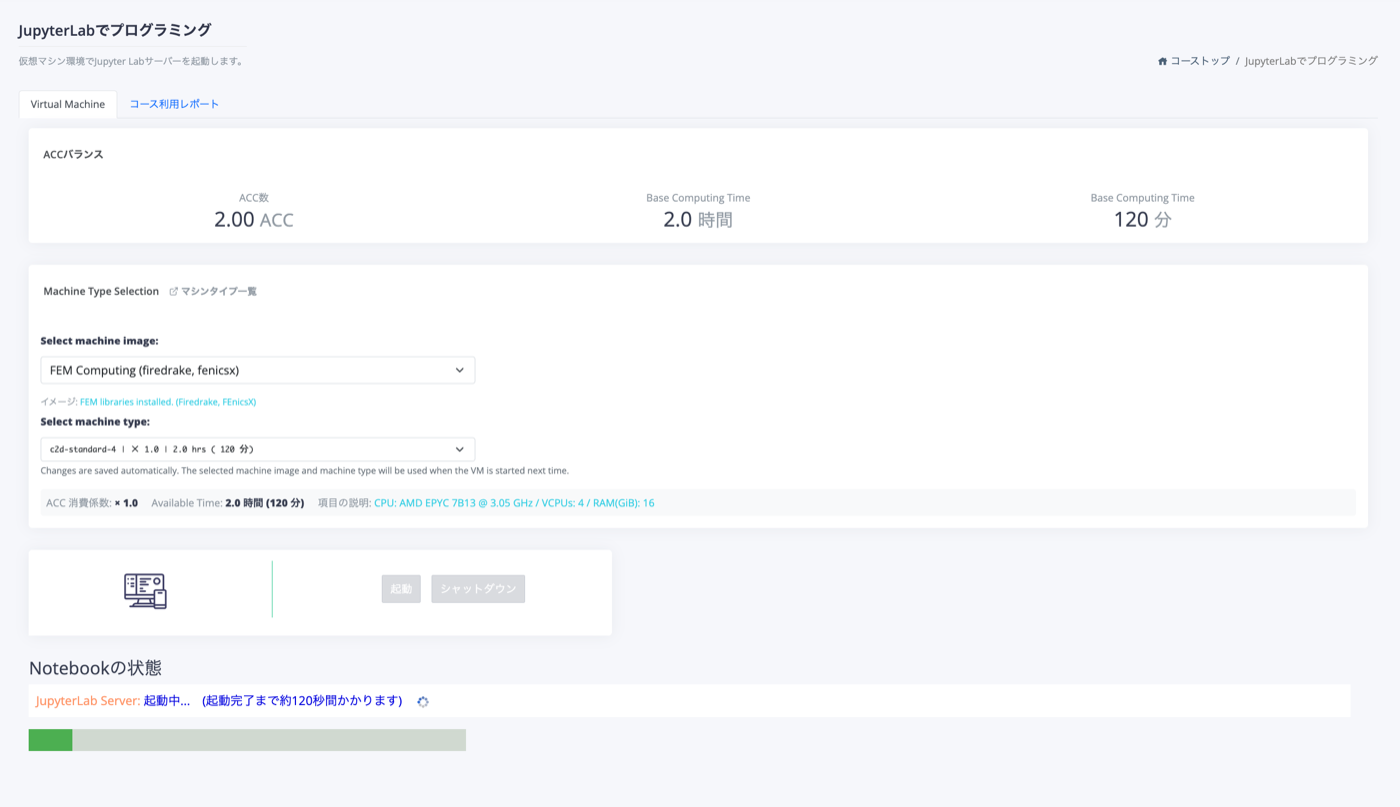
マシンイメージとマシンタイプを選び「起動」を押した状態(起動中)
- 起動が完了すると、以下の画面になります。
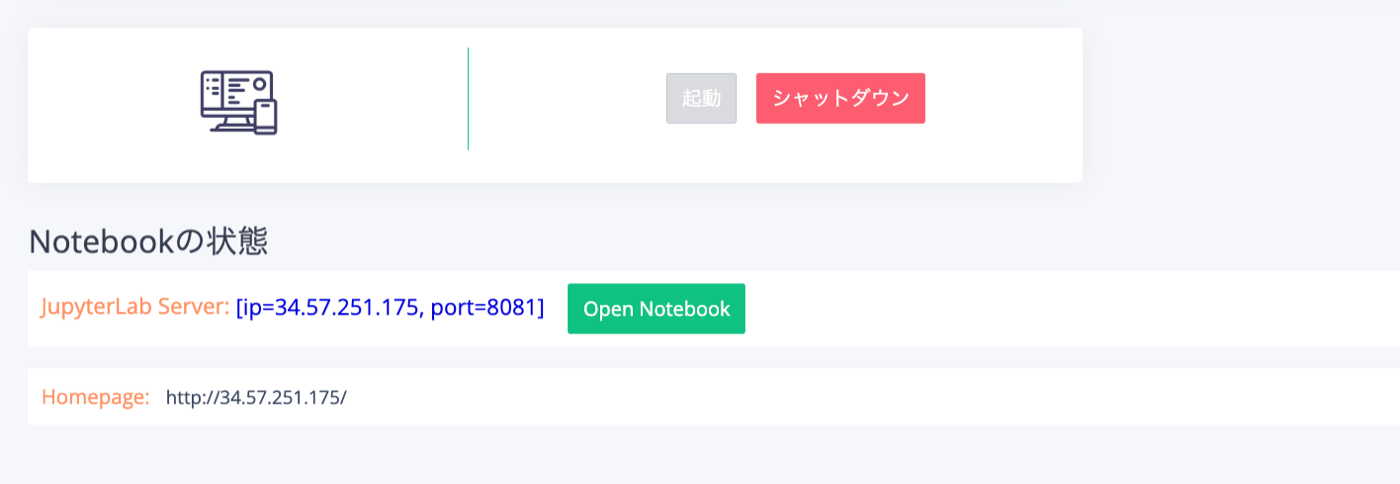
起動完了後の画面
💡 ポイント: コースメンバーに共有するのは、
- 「コース登録ページ」のリンク
- 「認証コード」
3
🧑🎓 手順(コースメンバー)
メインユーザーがシステムを起動した後に行います。
1
コースに参加する(初回のみ)- CES-Alpha にログインします。
- メインユーザーから 「コース登録ページ」のリンク と認証コードを受け取り、リンク先を開きます。
-
所属(必須)、学生番号(任意)、メインユーザーから受け取った認証コード(必須) を入力し、
「このコースに登録する」 を押します。
しばらくすると、ホーム画面が表示され、コース登録は完了です。
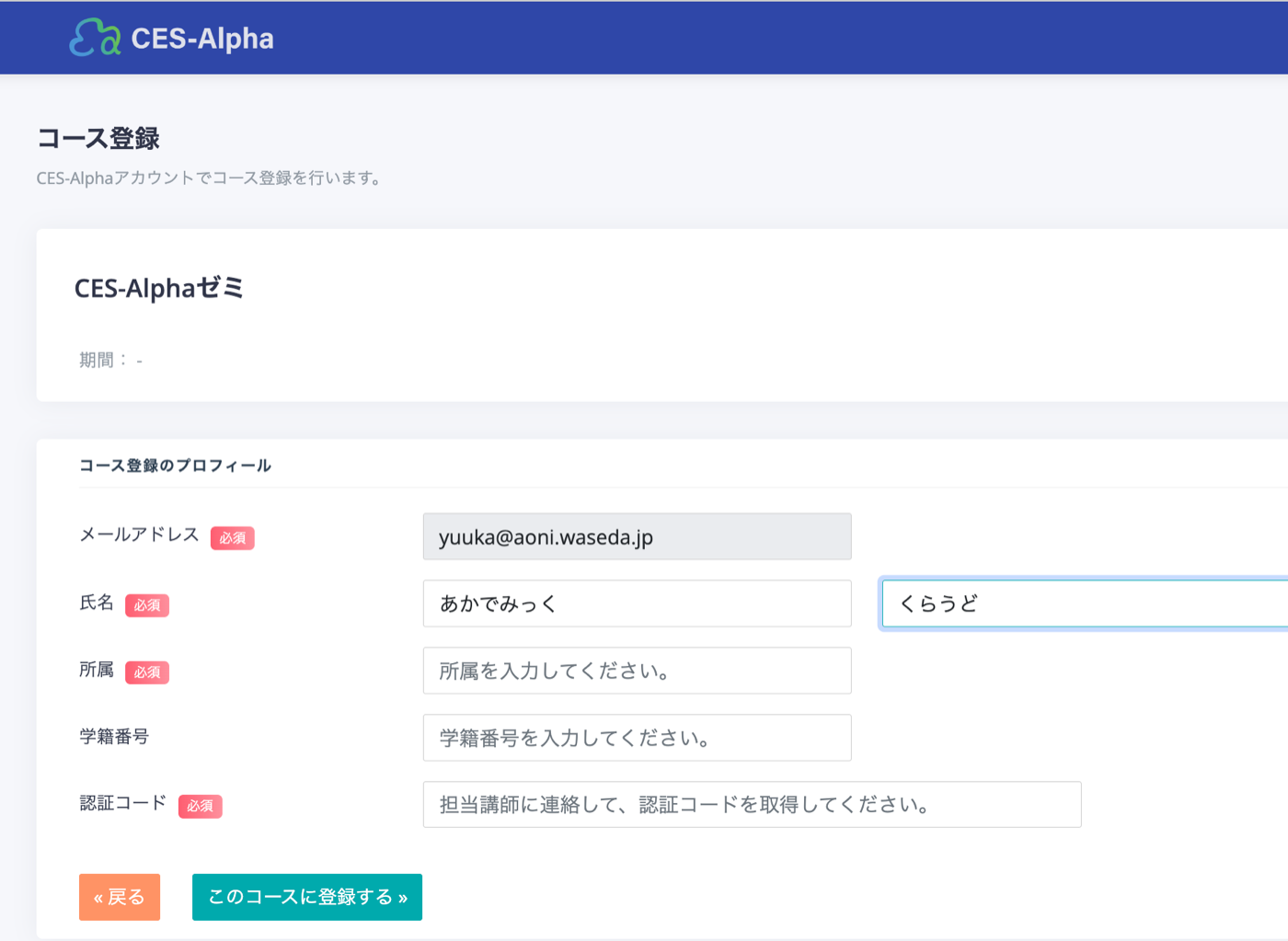
コース登録ページ — 所属・学生番号・認証コードを入力して「このコースに登録する」
2
2 回目以降の入り方- ホーム画面に表示されたコースから、そのまま開けます。
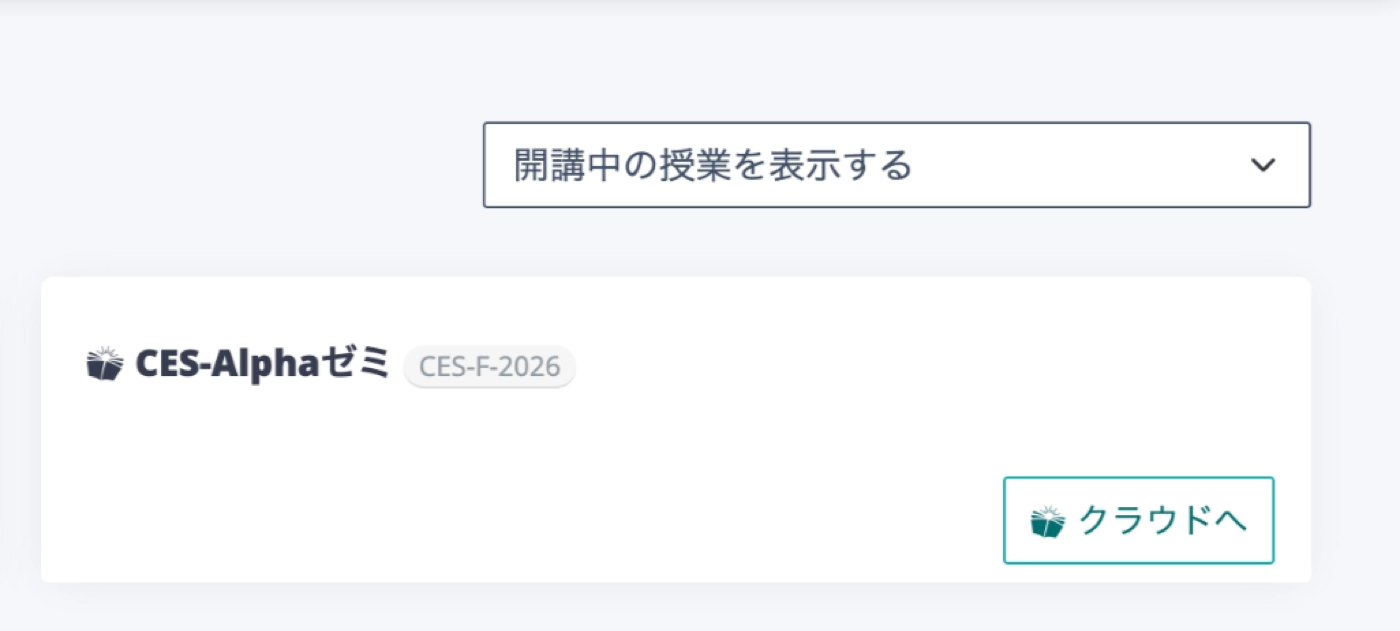
ホーム画面のコースから直接入れます
3
プログラミングを開始する- コース内の 「クラウドへ」 を押します。
- 学習ツール「プログラミング」を開きます。
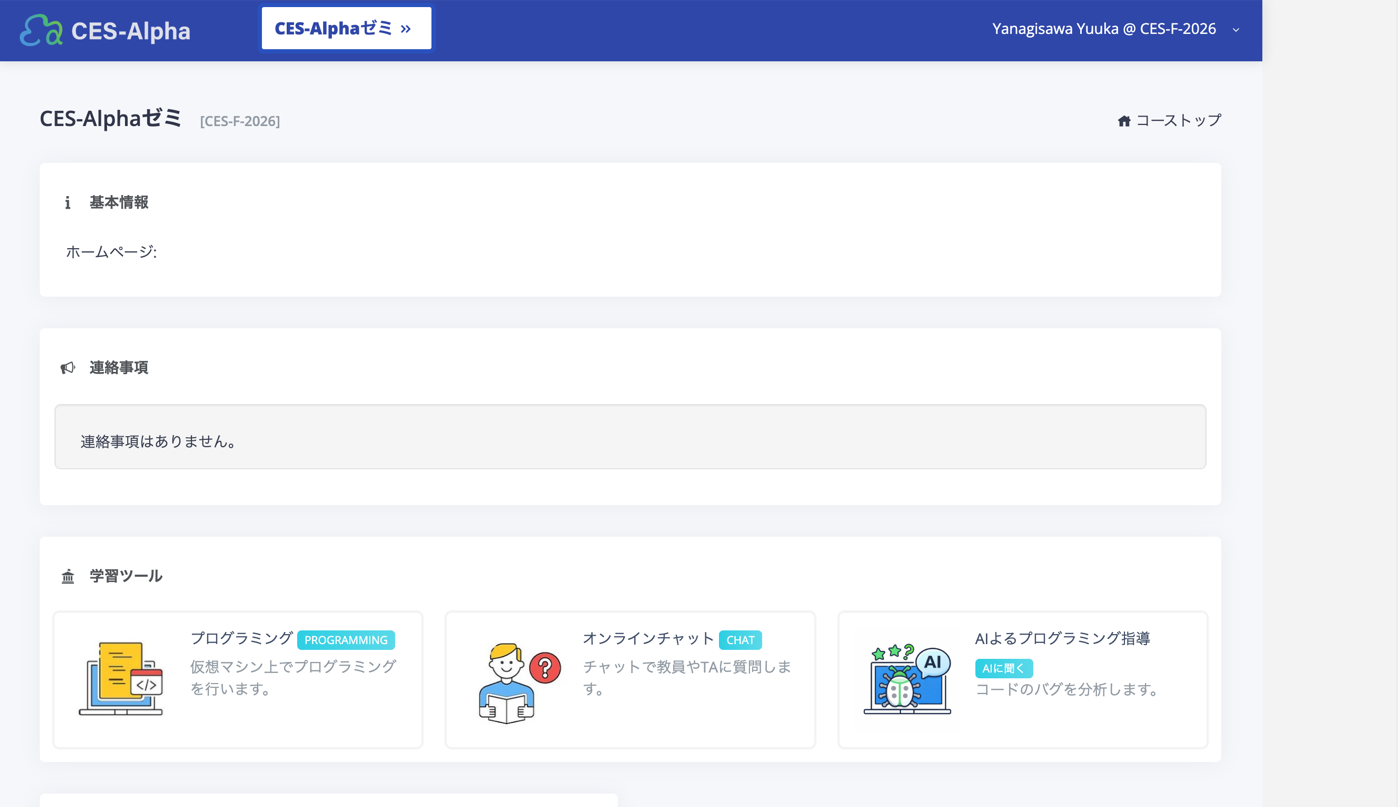
「クラウドへ」→ 学習ツール「プログラミング」を開きます
4
メインユーザーがコースに登録したメンバーを確認/無効にする方法
ホーム画面から、「アカデミッククラウド管理」ボタンを押下します。
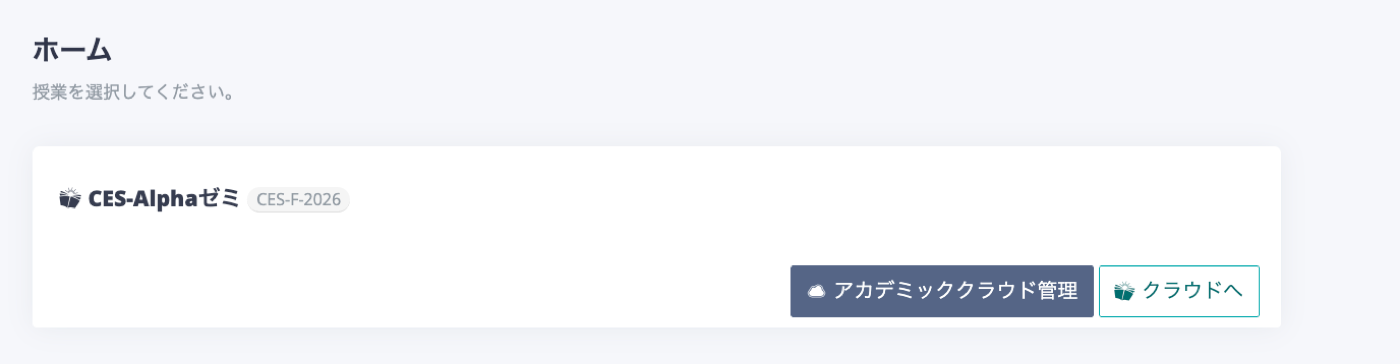
ホーム画面 → 「アカデミッククラウド管理」ボタン
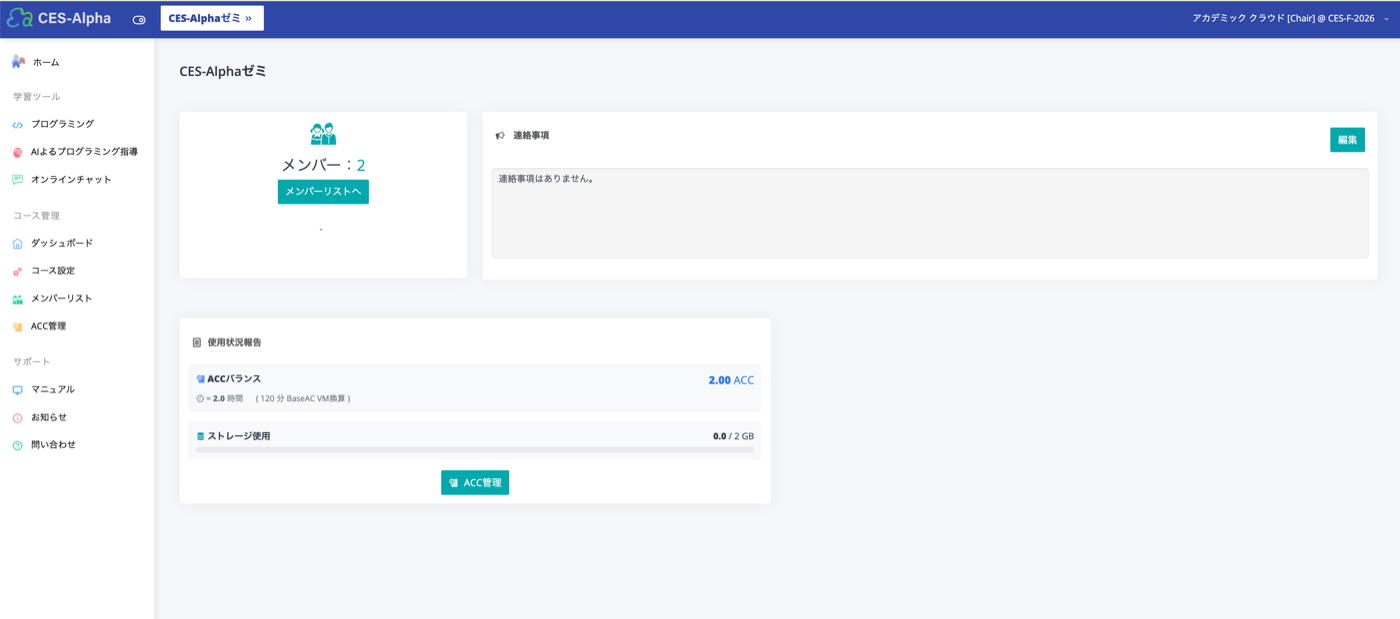
アカデミッククラウド管理画面
現在、コースに登録しているメンバーの人数(メインユーザーを除く人数)が表示されます。 「メンバーリストへ」ボタンを押下します。
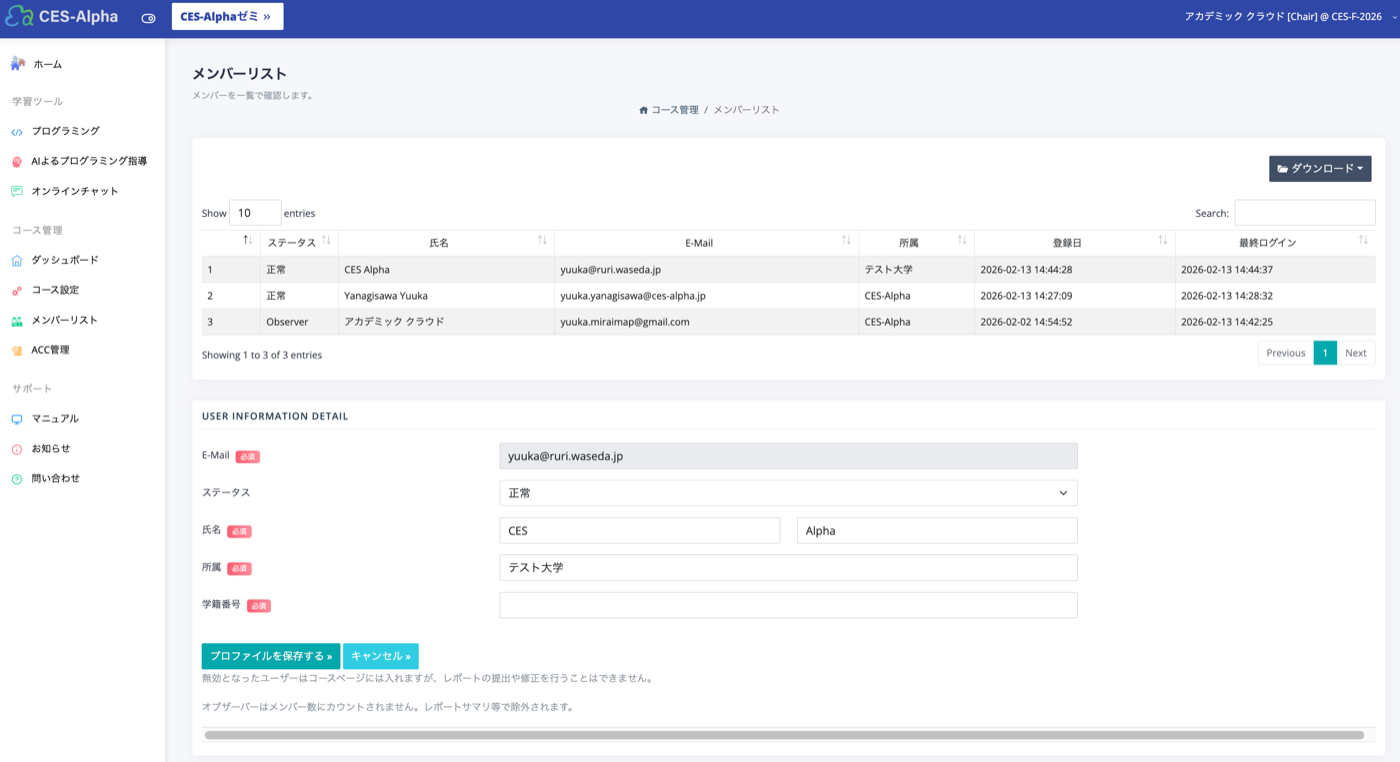
登録メンバー数の表示 — 「メンバーリストへ」ボタンを押下
「ステータス」を「無効」にすると、無効となったユーザーはコースに入ることができません。
⚠️ 画面上の説明文で、「コースページには入れますが、レポートの提出や修正を行うことはできません。」
とありますが、実際は、コースページに入れません。
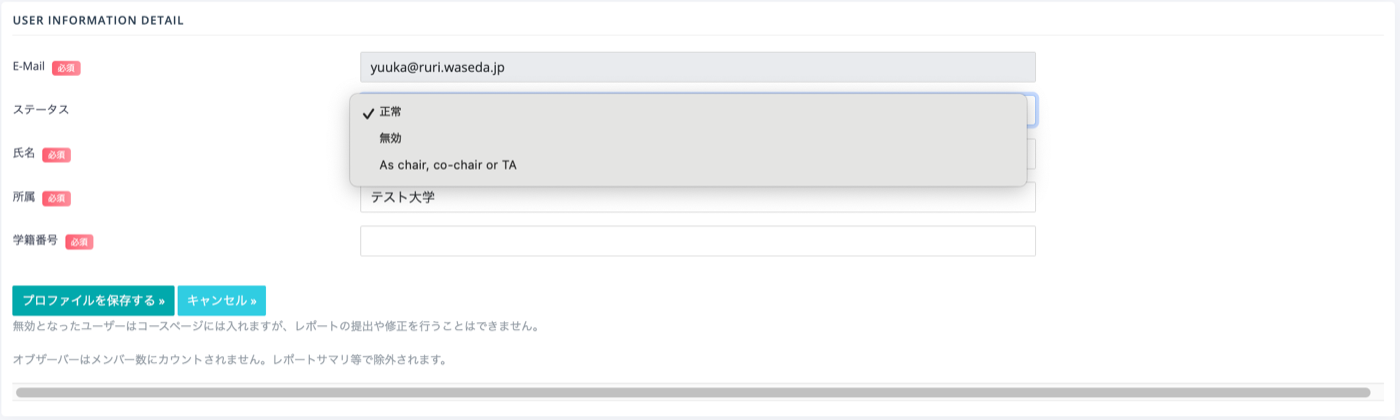
メンバーリスト — 「ステータス」を「無効」に変更できます
以下の画面のように、「無効」にされたコースメンバーは、 ホーム画面に表示されたコースをクリックしても入ることができません。
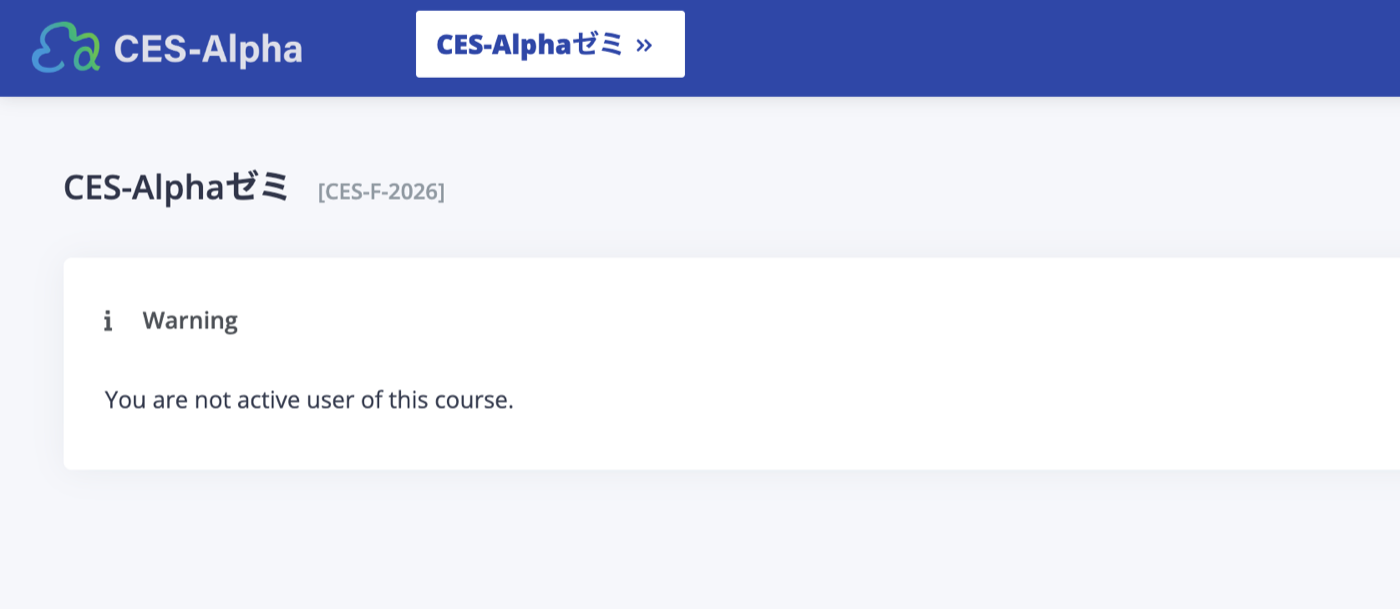
「無効」にされたメンバーはコースをクリックしても入れません
💡 メインユーザーはコースメンバーの「ステータス」をいつでも変更可能です。