Academic Cloud 使用チュートリアル
本マニュアルでは、Academic Cloud サービスの利用手順を、アカウント登録から サービス作成、VM 起動、ACC(Academic Cloud Credit)と クラウドディスクボリュームの購入とディスクの作成まで順に説明します。
Academic Cloud は、教育・研究機関向けのクラウドサービスプラットフォームです。 Jupyter Lab を使用したプログラミング環境、仮想マシン、ストレージなどを提供します。
- サービス概要ページ: Academic Cloud サービス
CES-Alpha のホームページの右上「システムのご利用はこちら」の右のロゴマークを押下してください。
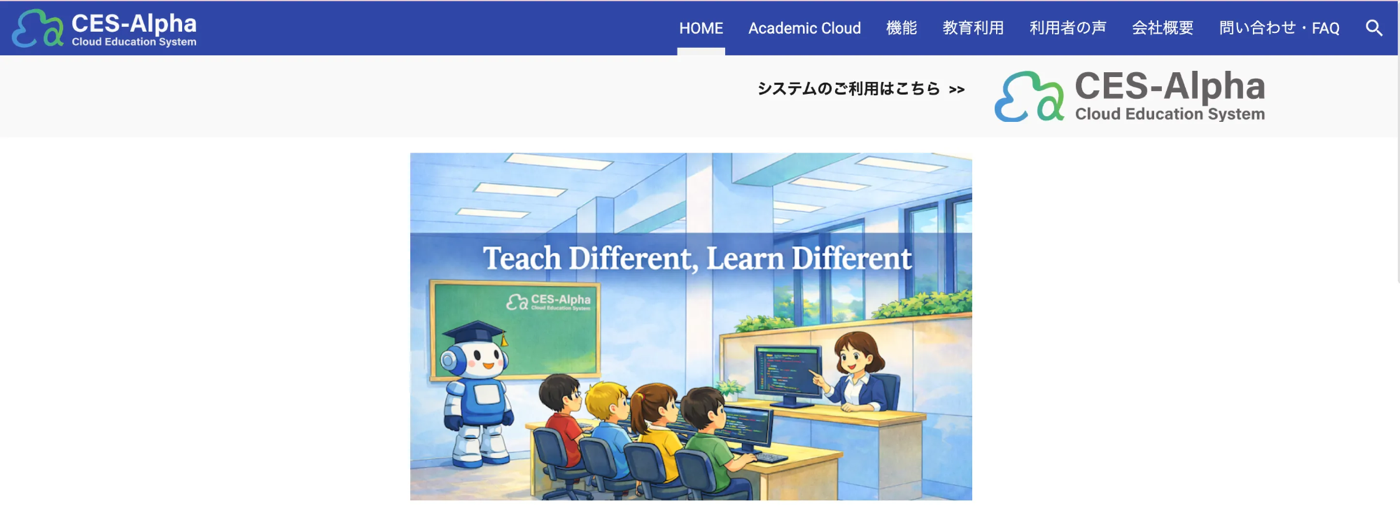
すると、以下のアカウント申請ページが表示されます。
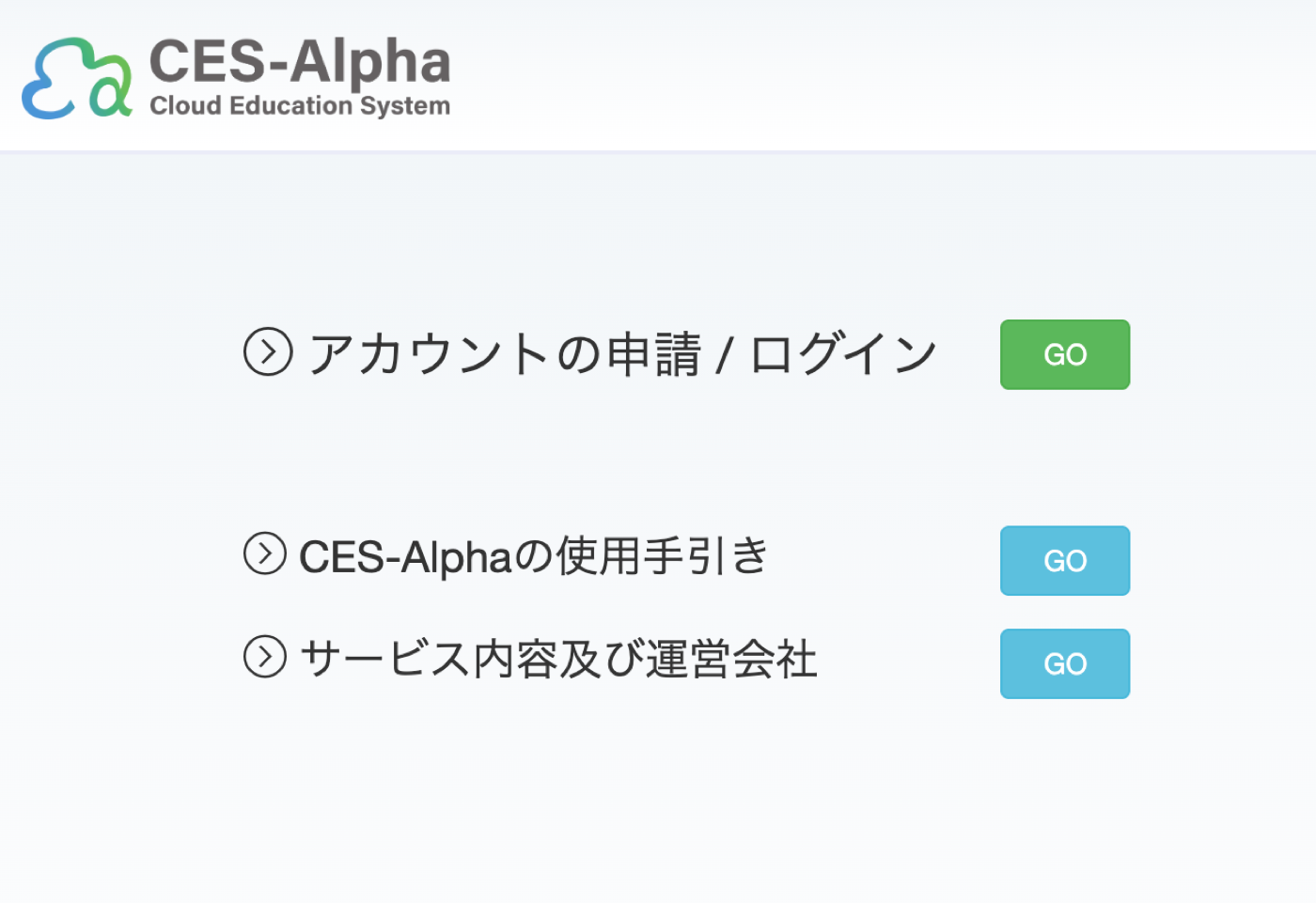
「Go」ボタンを押下すると、次のページが表示されます。
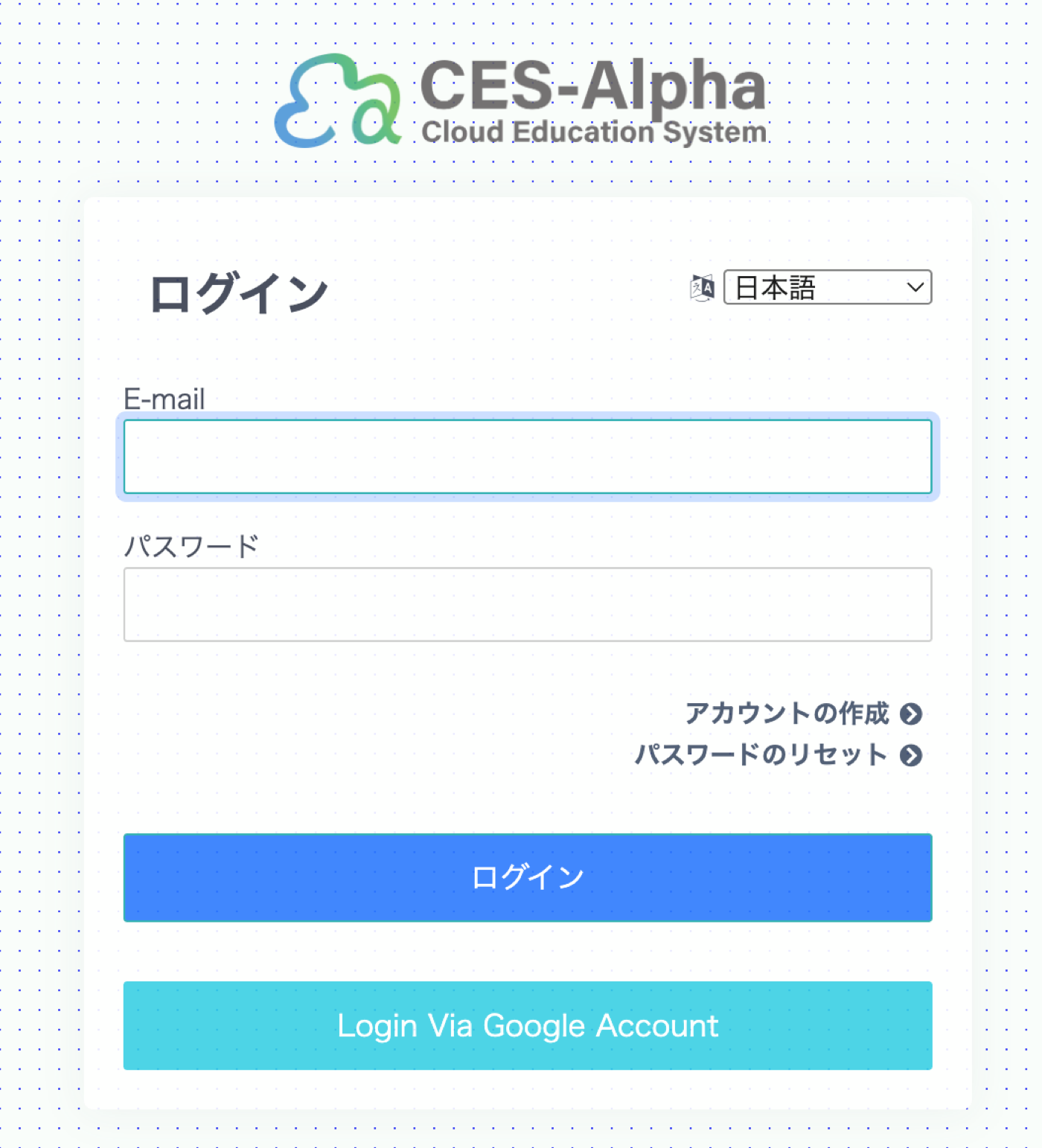
- すでに CES-Alpha のアカウントをお持ちの方は、ログインしてください。
- アカウントをお持ちでない方は、「アカウントの作成」を押下し、アカウントを作成してください。
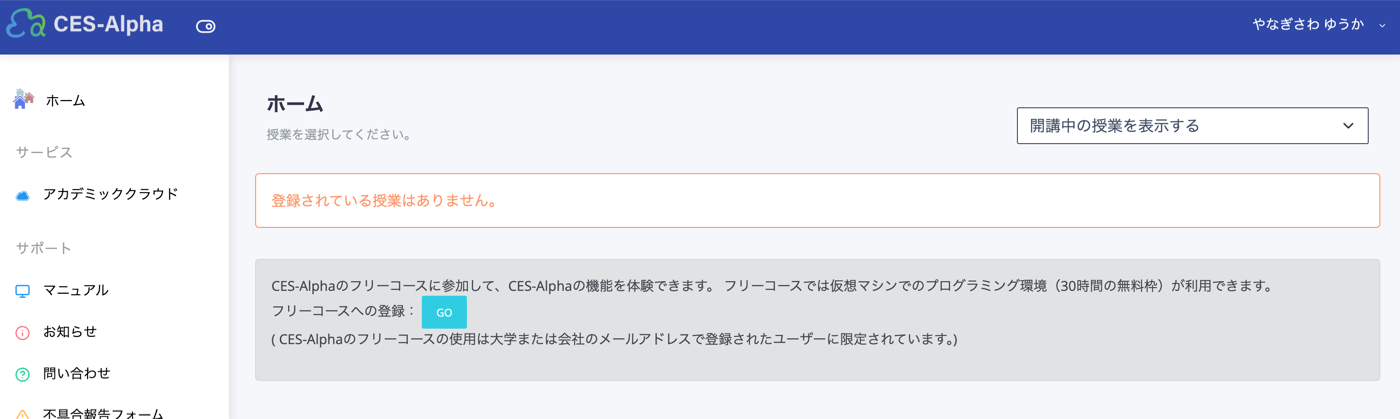
アカウントをお持ちの方は CES-Alpha にログインすると以下のホーム画面が表示されます。 画面左側の「サービス」から「アカデミッククラウド」を押下します。
次に、「新規コースの作成」ページが表示されます。必要項目を入力の上、「次へ」を押下してください。
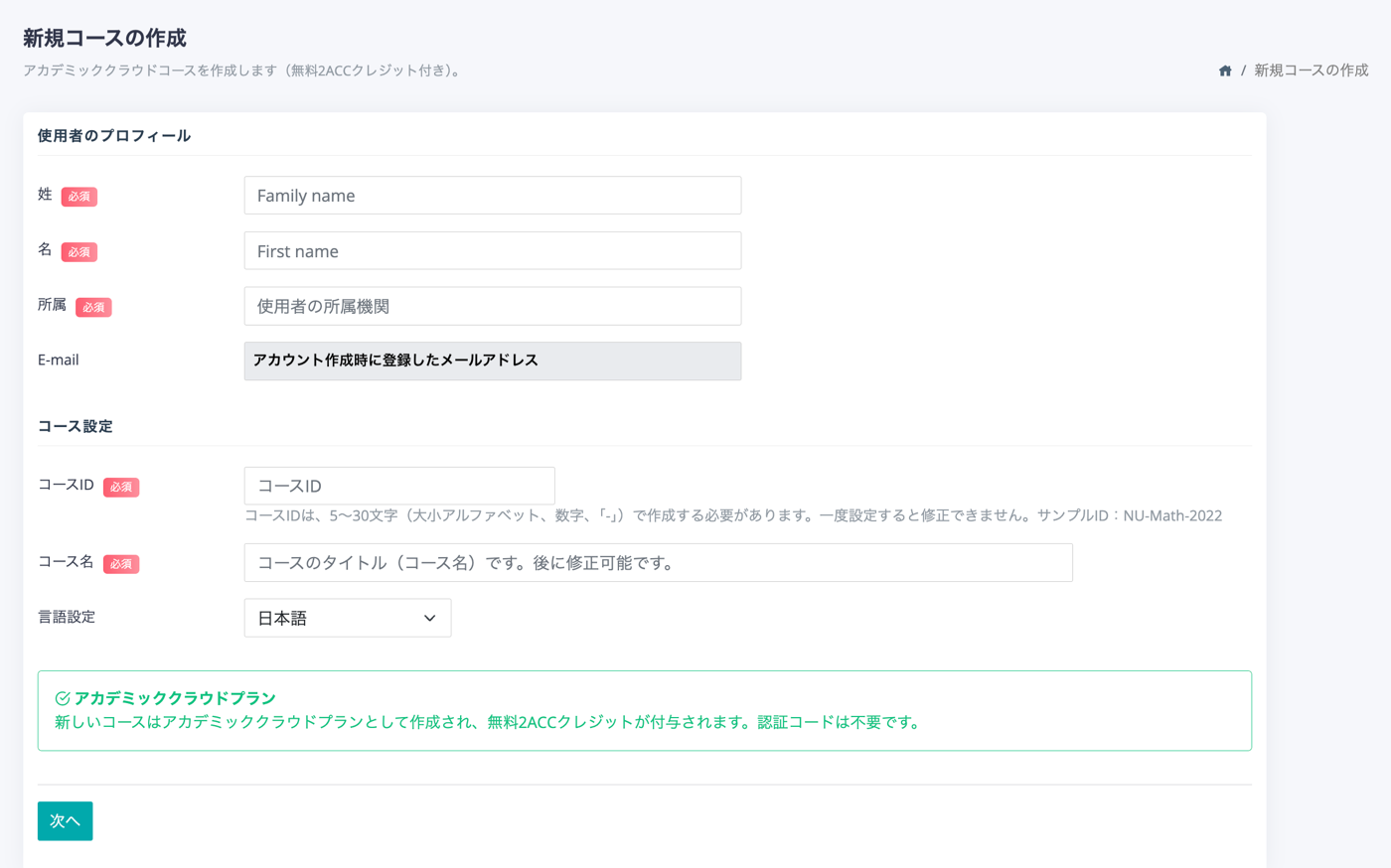
「次へ」ボタンの右側に次のようなメッセージが表示されたら、作成が成功しています。 しばらくすると「コース設定」ページに自動的に遷移します。

以下が「コース設定」ページです。「コース名」や「言語設定」などを変更したい場合はこちらで再度登録できます。 変更したら、ページ下の「コース設定を保存する」ボタンを押してください。
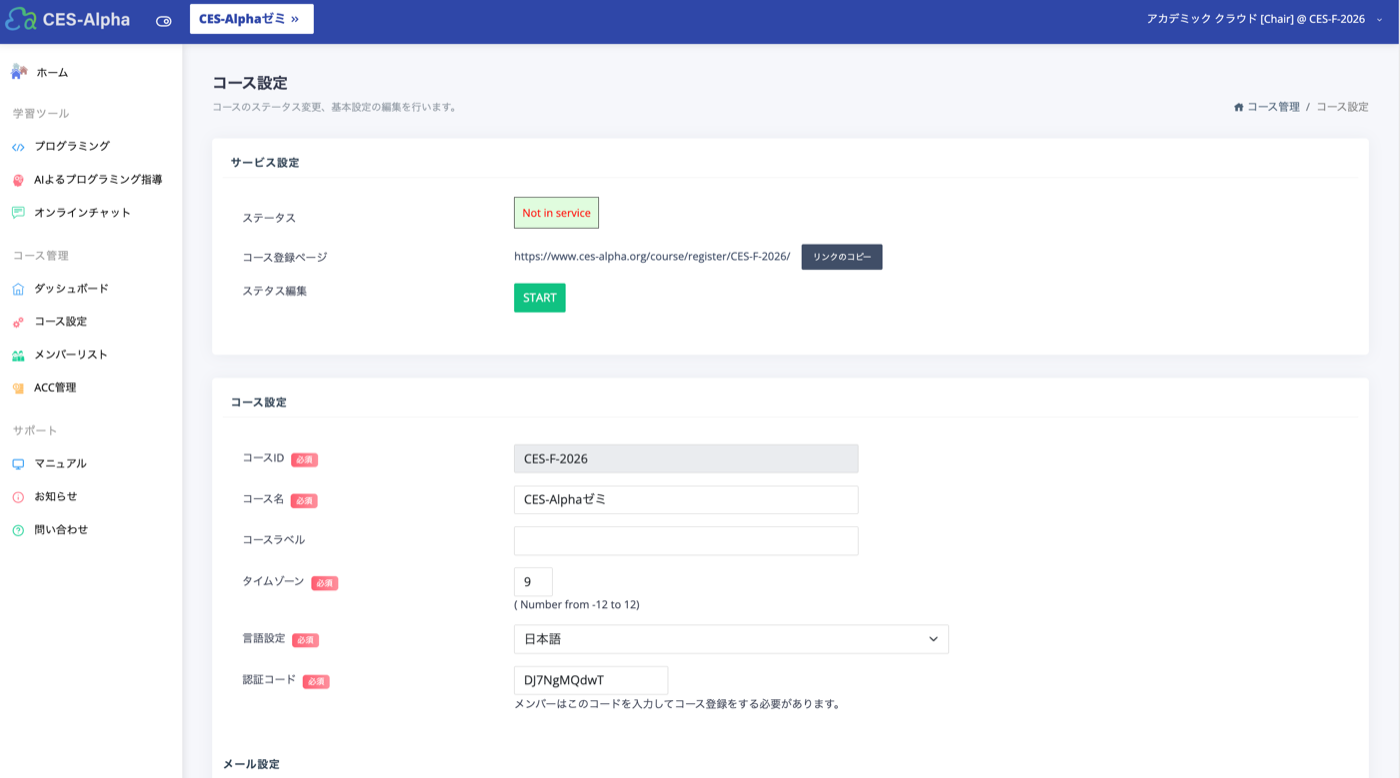
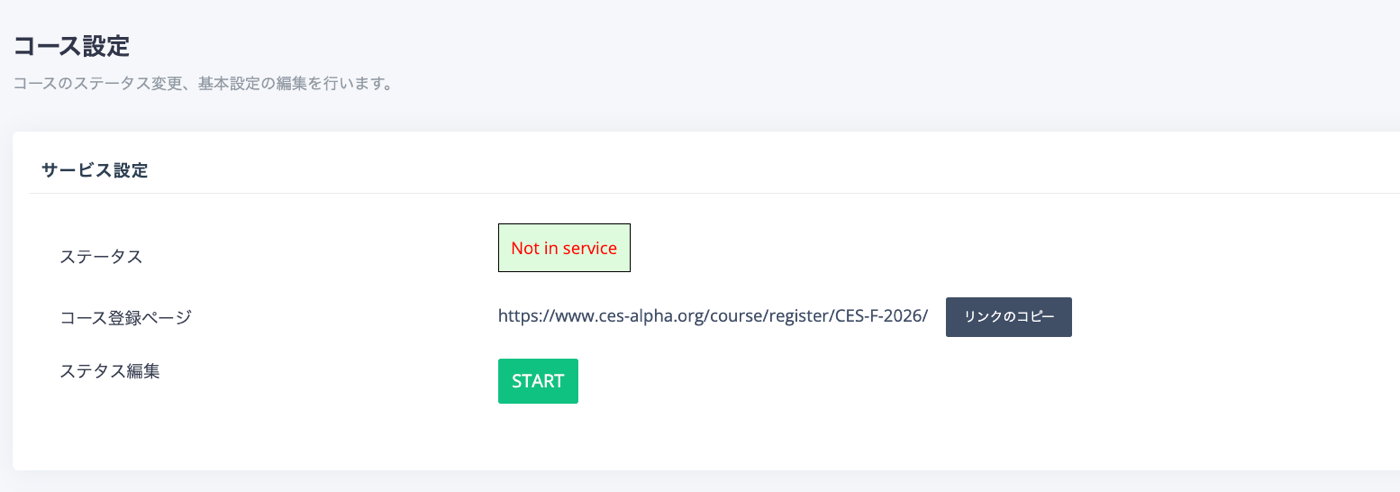
上の「コース設定」ページからはじめます。初期状態では「Not in service」となっています。
「START」ボタンをクリックして、コースを起動します。
ステータスが「In service」に変わったら、管理者は登録ページのリンクをコースメンバーに共有してください。
コースメンバーは登録ページのリンクからコースに登録することで、仮想マシンを利用できるようになります。 登録時には上記の「認証コード」が必要です。 詳しくは、「Academic Cloud の ACC を複数ユーザーで共有する場合」をご参照ください。
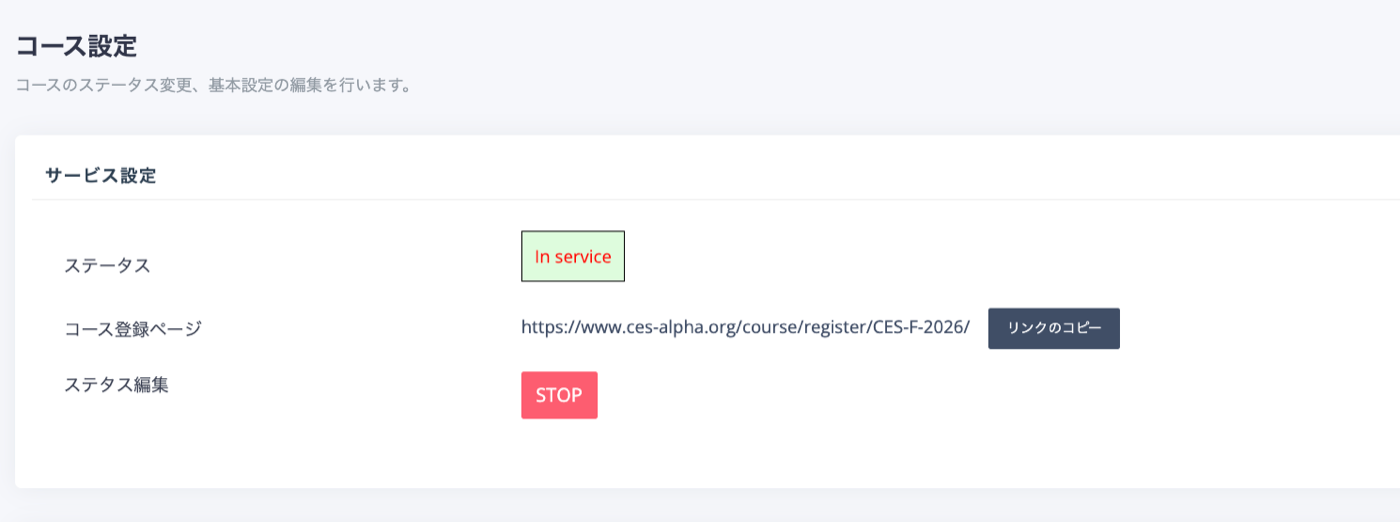
- 登録ページのリンク
- 認証コード
左側のメニューから「プログラミング」セクションを選択します。
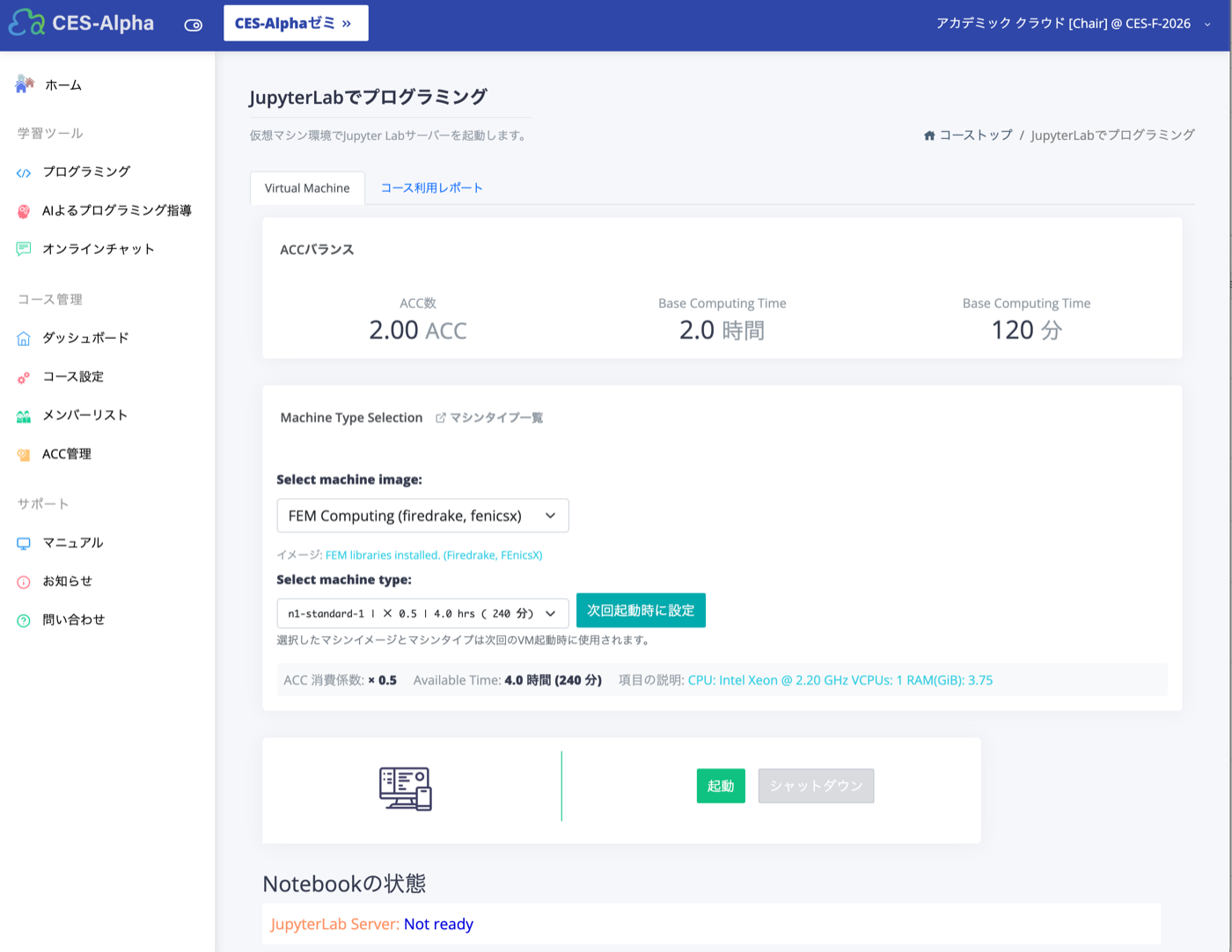
このページでは、Jupyter Lab の仮想マシンを起動・停止・管理できます。 以下の画面のようにイメージとマシンタイプを選ぶことができます。
イメージまたはマシンタイプを変更した場合は、再起動をしてください。
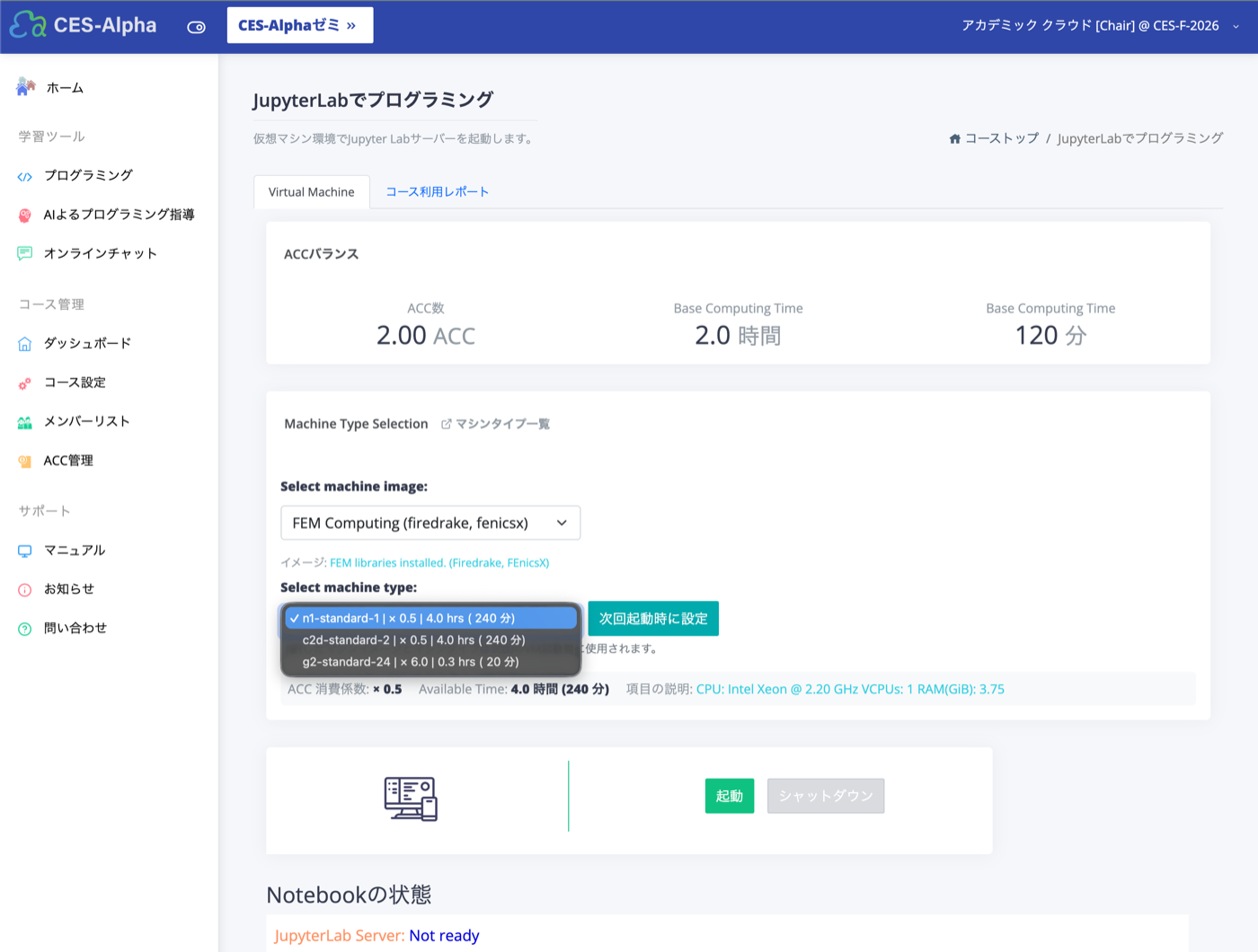
ACC(Academic Cloud Credit) は、CES-Alpha Academic Cloud で提供する 計算資源(CPU/GPU)、メモリ、ストレージ、JupyterLab 実行環境などの利用量を 統一的に換算し、消費するための標準クレジット単位です。
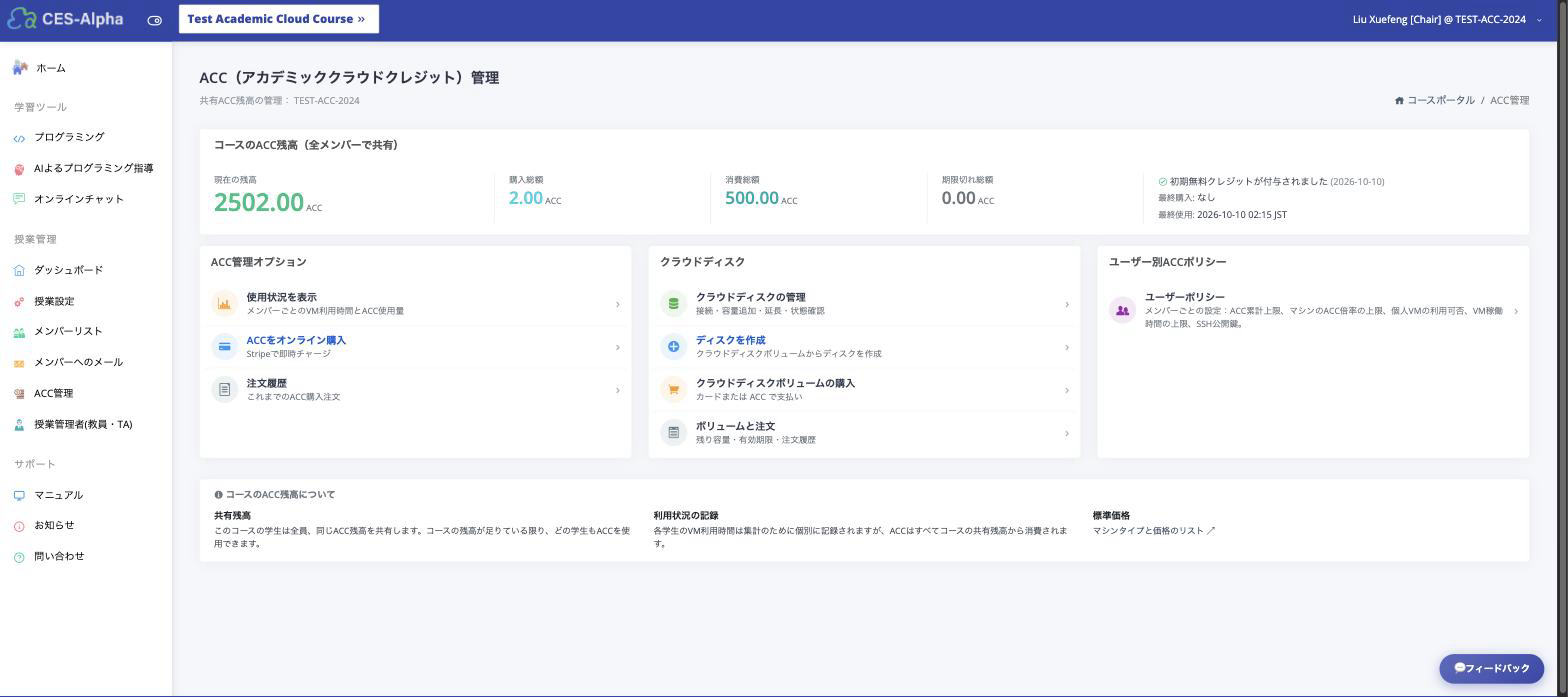
画面左側のメニューから「ACC 管理」を押下すると、以下の画面が表示されます。
- アカデミッククラウドの新規コースを作成すると、無料で 2 ACC が付与されます。
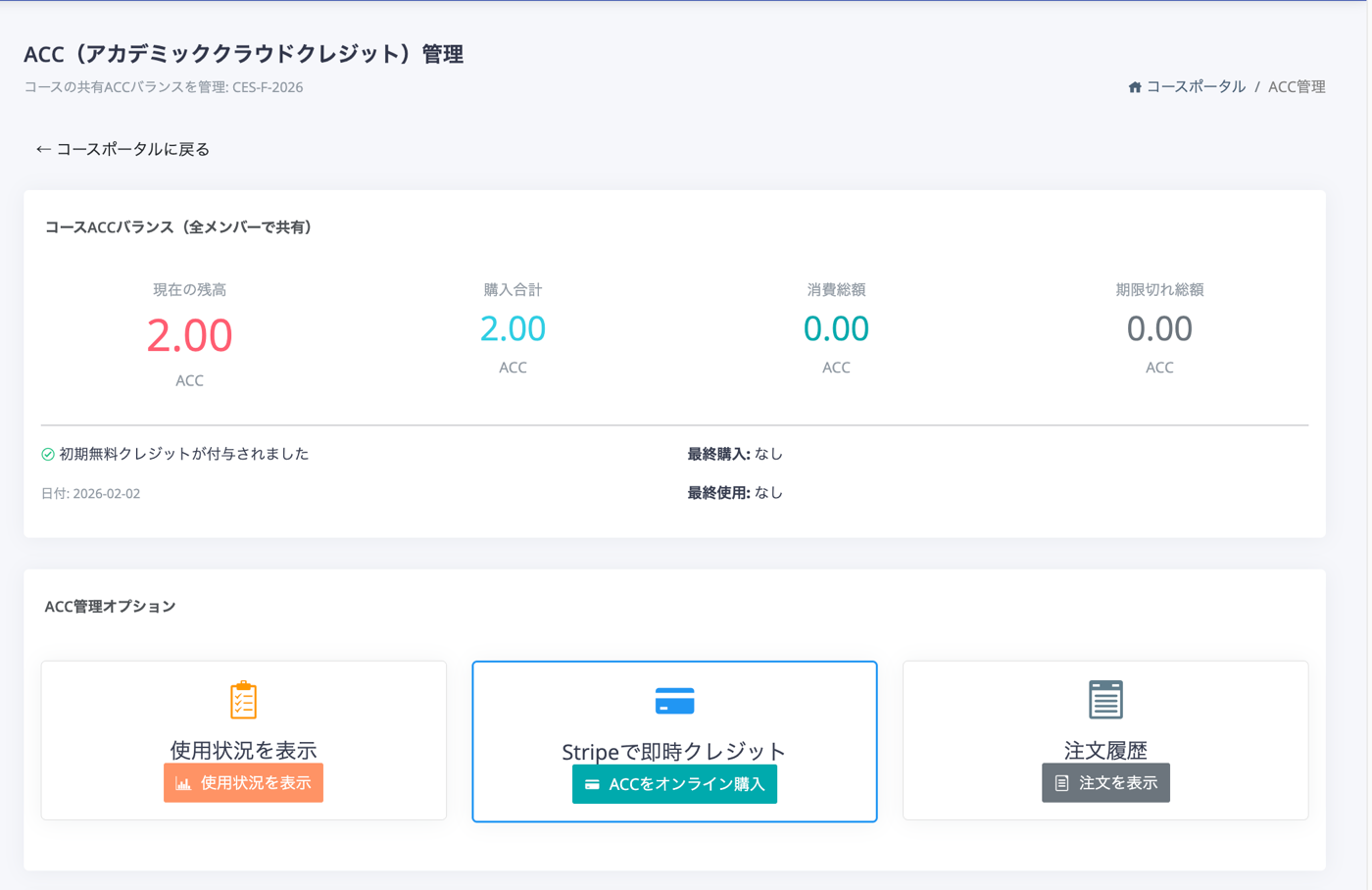
上画面の「ACC をオンラインで購入」ボタンを押下すると、以下の「ACC クレジットを購入」画面が表示されます。 「購入」ボタンを押すと、購入ページに進み、ACC を購入することができます。
- 120 ACC を 1 単位として購入することができます。
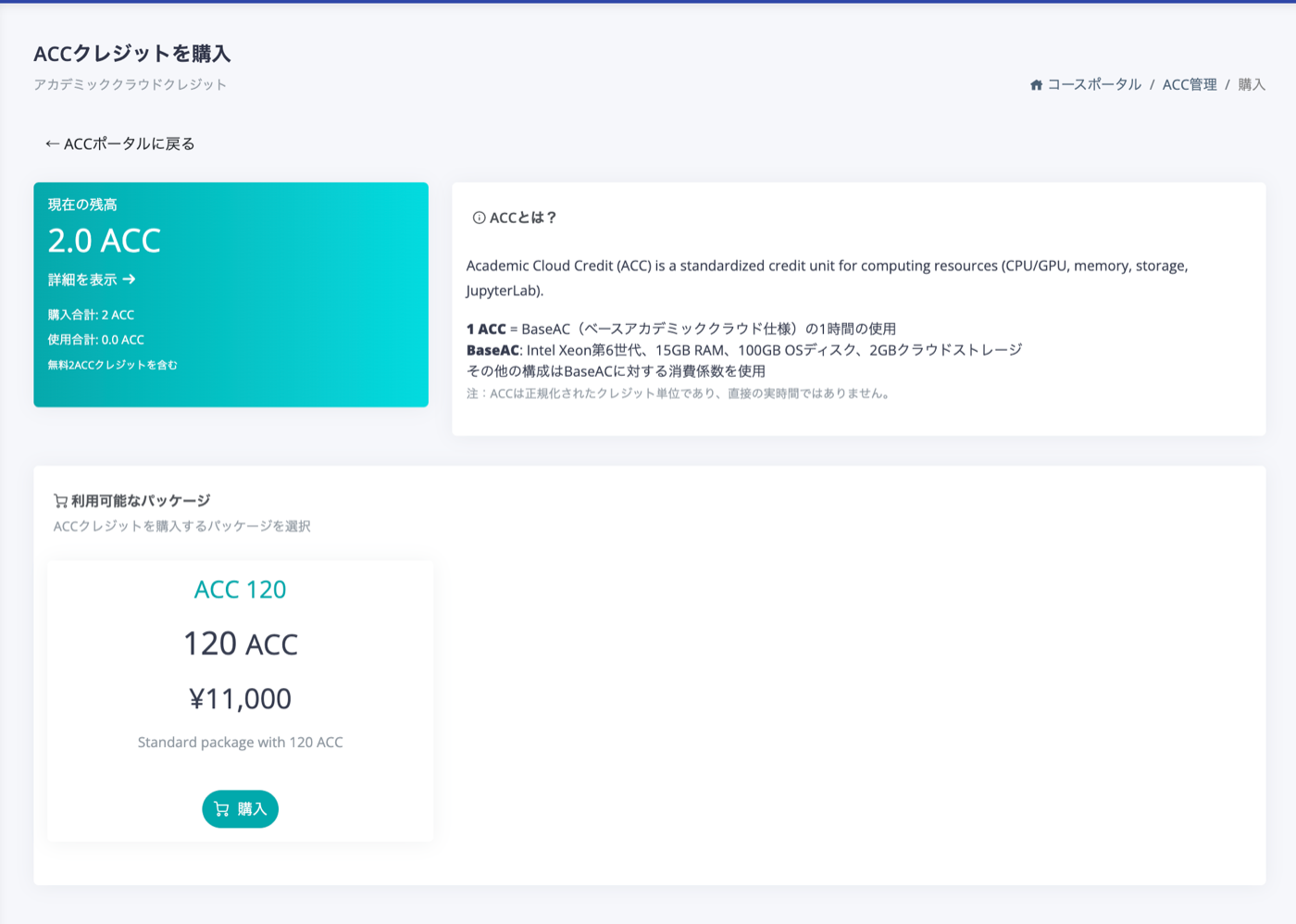
ACC パッケージを選択し、Stripe を通じて決済を行います。
- 購入した ACC は、VM 起動やストレージ利用などのサービス料金として使用されます。
ACC を購入すると、初期無料で 2GB のクラウドストレージが付与されています。 より多くのスペースを利用したい場合は、クラウドディスクボリュームを購入し、そのボリュームからクラウドディスクを作成します。
- クラウドストレージとクラウドディスクの違いについては、以下のページを参照してください。
- ボリュームの購入、ディスクの作成、容量の追加、有効期限の延長の詳細は、クラウドディスクの管理を参照してください。
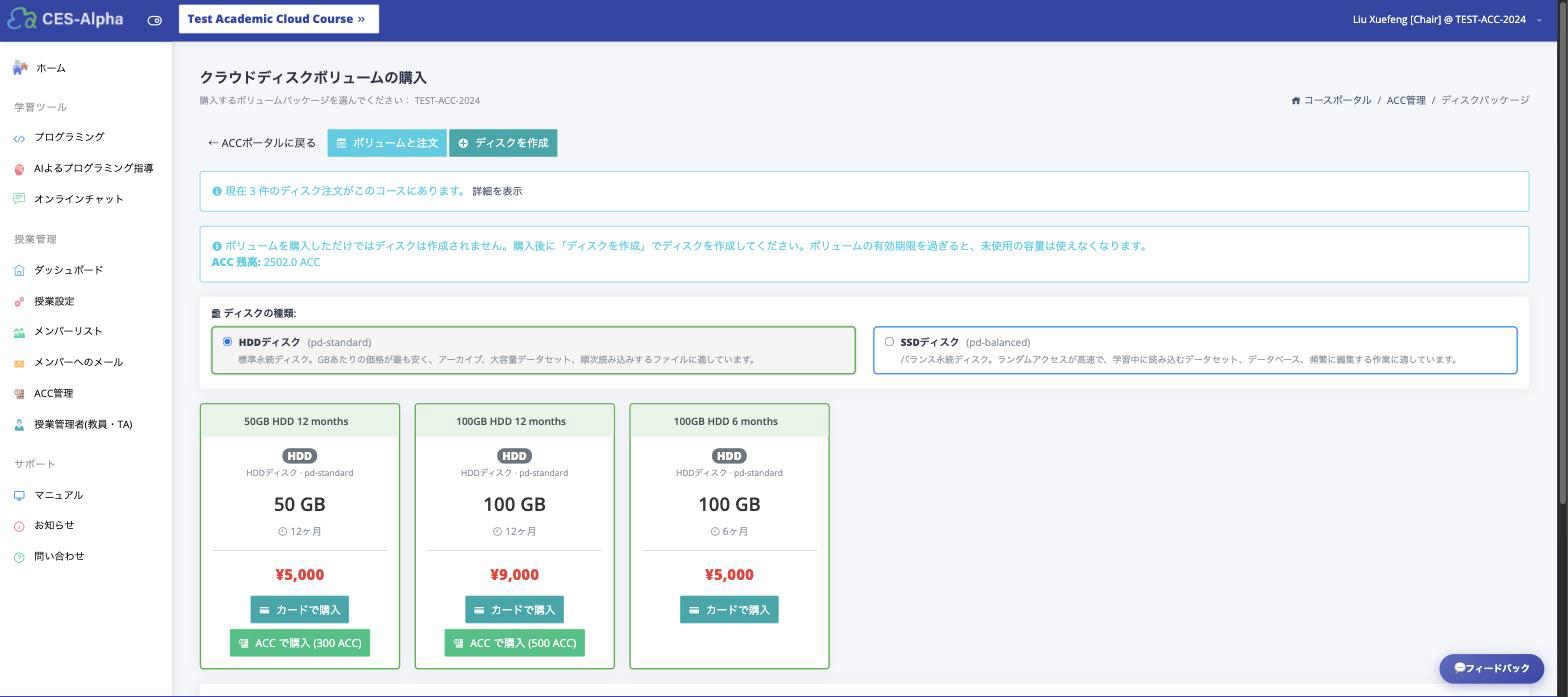
ACC 管理ページの「クラウドディスク」欄から「クラウドディスクボリュームの購入」を押下します。
ディスクの種類(HDD / SSD)と、必要な容量・有効期間のパッケージを選び、「カードで購入」または「ACC で購入」を押下します。
- 購入しただけではディスクは作成されません。ボリュームは、ディスクを作るための容量の枠です。
- ボリュームの有効期限を過ぎると、未使用の容量は使えなくなります。
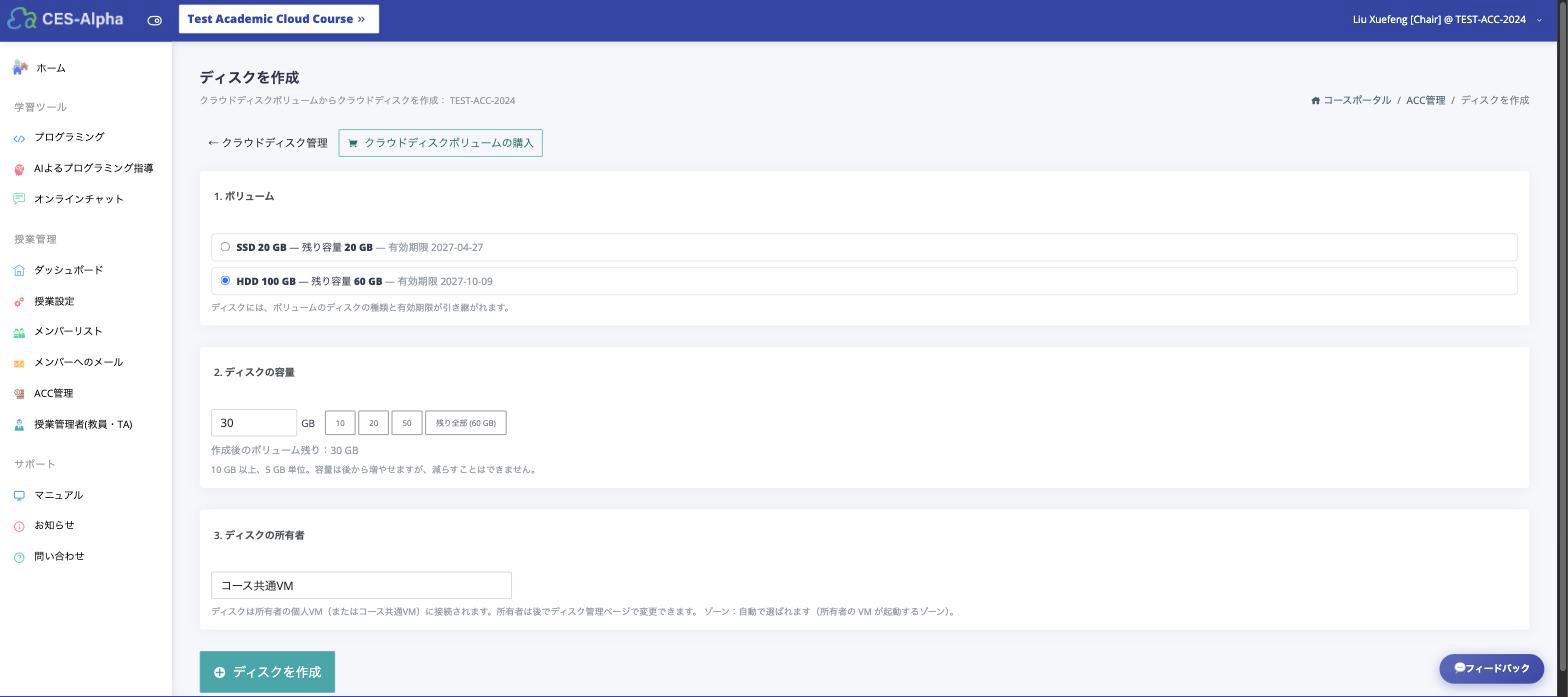
「ディスクを作成」で、ボリューム・容量(10GB 以上、5GB 単位)・所有者を選び、「ディスクを作成」を押下します。
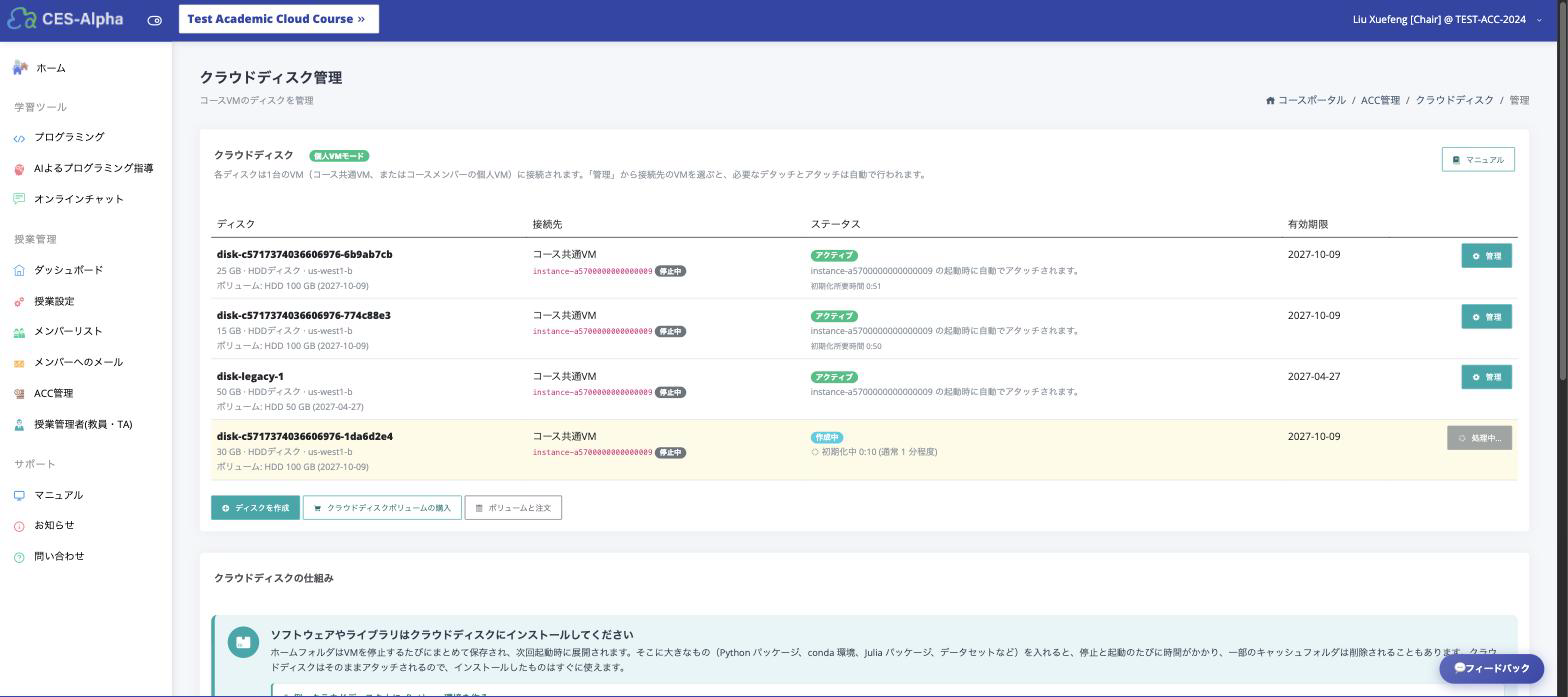
クラウドディスク管理ページに、初期化の経過時間(例:「初期化中 0:03(通常 10 秒程度)」)が表示されます。「初期化完了」と表示され、ステータスが「アクティブ」になれば作成は完了です。
VM を起動すると、ディスクが自動でマウントされ、VM 上で ~/CloudDisk フォルダとして使えます。