🔗 Moodle 連携
1
事前準備
CES-Alpha(https://www.ces-alpha.org/)にログインし、 Moodle と連携する授業を作成してください(授業の作成と基本設定 参照)。
- 新規授業の作成には認証コードが必要です。info@ces-alpha.jp にご連絡ください。
- CES-Alpha のアカウントをお持ちでない場合は、まず アカウントを作成 してください。
2
連携方法(1)CES-Alpha での操作
まず CES-Alpha の授業ページで、Moodle の設定に必要な情報を確認します。
-
1ホーム画面で、該当する授業の 「授業管理」 をクリックします。
-
2授業管理ページのサイドバーで 「Moodle連携」 をクリックします。
-
3「パラメーターの設定」欄に表示される次の 4 つの情報を確認します。
| Launch URL(接続 URL) | https://www.ces-alpha.org/moodle/login/ |
|---|---|
| Consumer key(コンシューマ鍵) | ces_(授業ID) |
| Shared secret(共有秘密鍵) | 授業ごとに発行される値(授業の責任者・共同責任者にのみ表示されます) |
| Custom parameter(カスタムパラメータ) | 授業ごとに発行される値 |
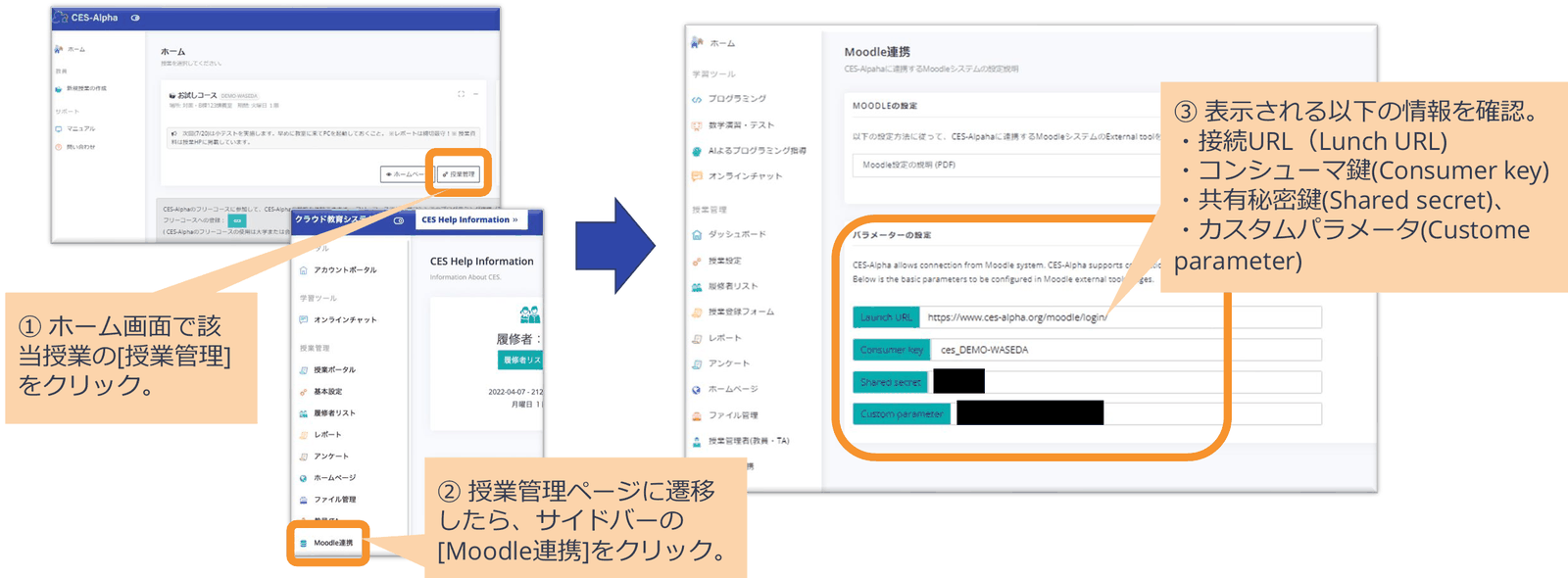
「授業管理」→ サイドバー「Moodle連携」で設定情報を確認
⚠️ 共有秘密鍵とカスタムパラメータは、授業の関係者以外に知らせないでください。
3
連携方法(2)Moodle での操作
所属大学の Moodle を開き、CES-Alpha と連携したい授業ページで 外部ツール を設定します。
-
1編集モードをオンにして 「活動またはリソースを追加する」 をクリックし、外部ツール(External tool) を選びます。
-
2一般設定で 「さらに表示する(Show more...)」 をクリックし、下の表のとおりに設定します。
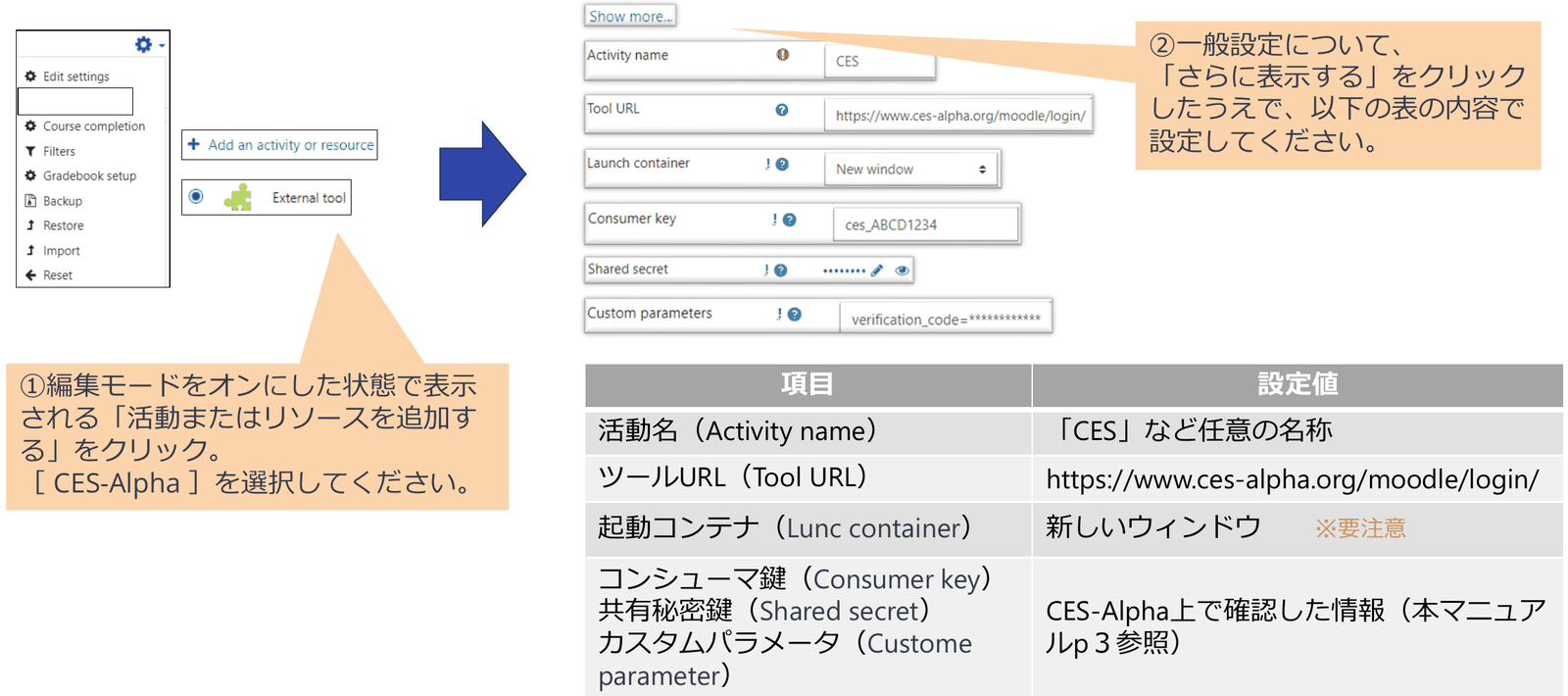
外部ツールの追加と一般設定
| 項目 | 設定値 |
|---|---|
| 活動名(Activity name) | 「CES」など任意の名称 |
| ツール URL(Tool URL) | https://www.ces-alpha.org/moodle/login/ |
| 起動コンテナ(Launch container) | 新しいウィンドウ(New window) ※要注意 |
| コンシューマ鍵(Consumer key) 共有秘密鍵(Shared secret) カスタムパラメータ(Custom parameters) | CES-Alpha の「Moodle連携」画面で確認した値 |
プライバシー設定
続いて「プライバシー(Privacy)」で、次の 2 つにチェックを入れます。
- ランチャ名をツールと共有する(Share launcher's name with the tool)
- ランチャのメールをツールと共有する(Share launcher's email with the tool)

名前とメールの共有にチェック
ℹ️ 「ツールからの評定を受け付ける(Accept grades from the tool)」は CES-Alpha では未対応のため、チェックの有無は任意です。
設定の保存
最後に 「保存してコースに戻る(Save and return to course)」 をクリックして保存します。

「Save and return to course」で保存
4
連携の確認
Moodle の授業ページに作成されたリンク(例:「CES」)をクリックし、 次のような「CESへようこそ」のページが表示されれば連携は成功です。 「CES-Alphaへ進む」(画面例では「Enter CES-Alpha」)をクリックすると CES-Alpha の授業に入れます。
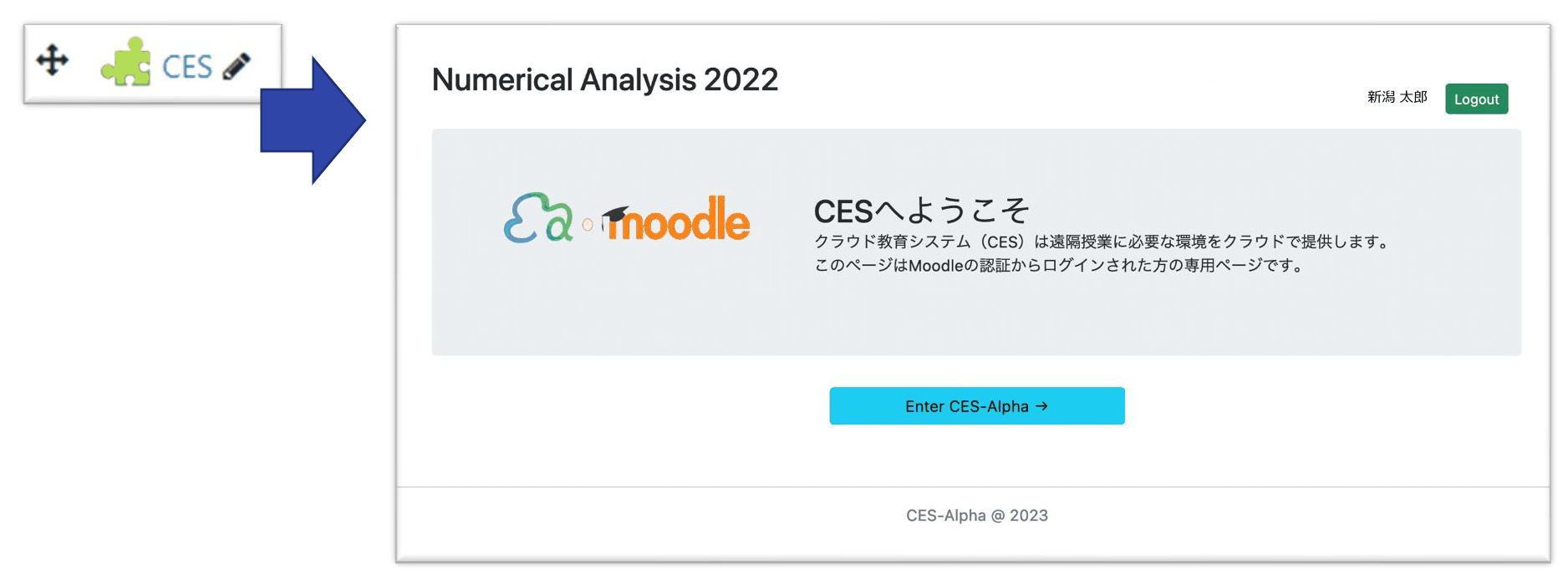
リンクをクリックして「CESへようこそ」が表示されれば成功
💡 授業の担当教員と受講生は、Moodle にログインした後、このリンクから CES-Alpha を利用できます
(CES-Alpha のアカウント登録は不要 です)。
ℹ️ ご不明な点は、お気軽に
info@ces-alpha.jp
までお問い合わせください。